

By
Athena
 / 2026 / 05 / 09 更新
摘要:
快帆 VPN 作為專為海外用戶訪問中國大陸社交的“回國加速器”,隨着用戶的不斷增長,快帆 VPN Windows 的使用成了部分用戶的一個難題,本篇文章將為您解決這一難題,助力您流暢使用快帆 VPN。
文章目錄

前言
身處海外的您,是否因地域限制無法流暢使用中國大陸社交軟體?快帆 VPN 作為專為海外用戶設計的”回國加速器“,致力打破地域與網路屏障。
本篇文章提供 Windows 版快帆 VPN 的完整解決方案,從下載安裝到快帆 VPN 帳號註冊,一步步指引您無縫訪問中國大陸平台。不論是初次接觸還是尋求優化連接,接下來都會清晰解析操作流程,助您高效搭建回國網路通道,盡享中國大陸軟體暢連體驗。
快帆 VPN Windows 下載流程
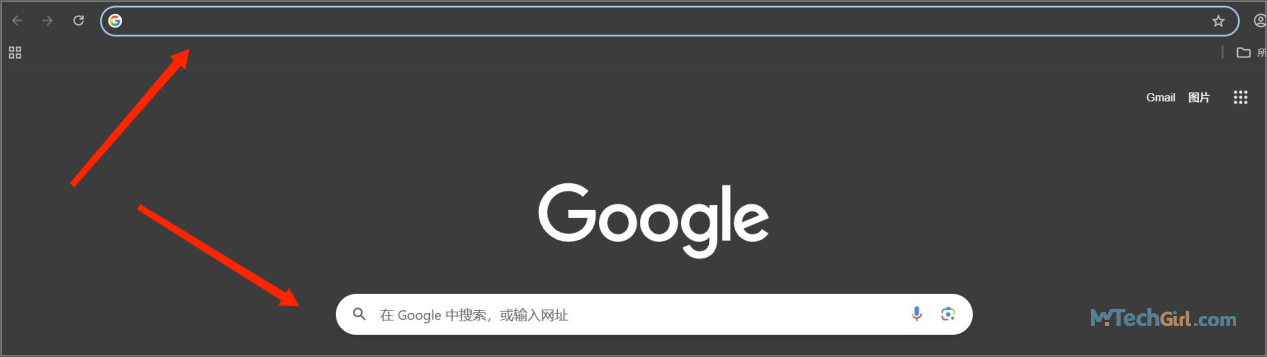
步驟 1:利用瀏覽器,在搜尋欄輸入快帆 VPN 官方網址。
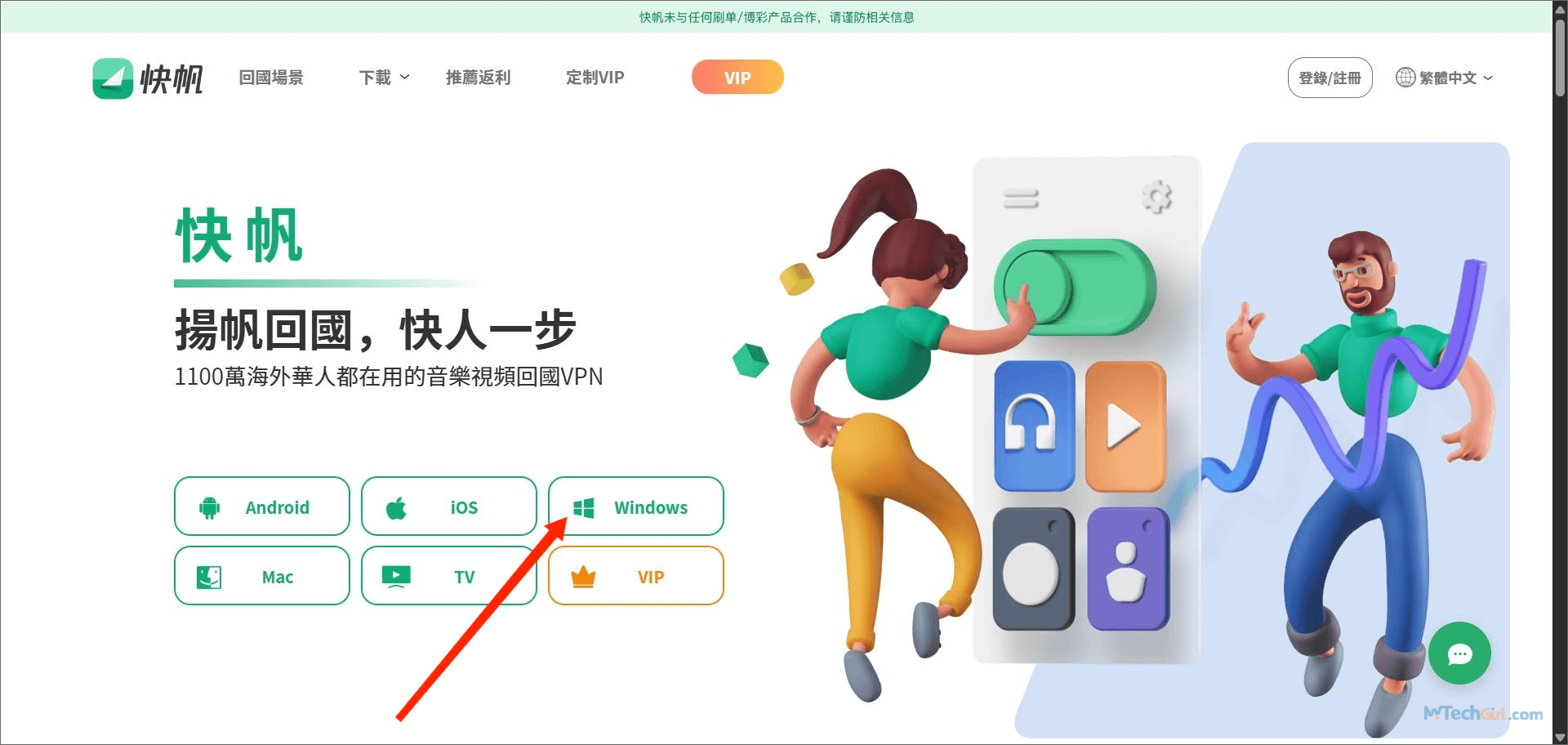
步驟 2:在官網介面,選擇 Windows 用戶端。
步驟 3:跳入下載介面後,根據用戶自身需求選擇下載的版本,點擊按鈕。
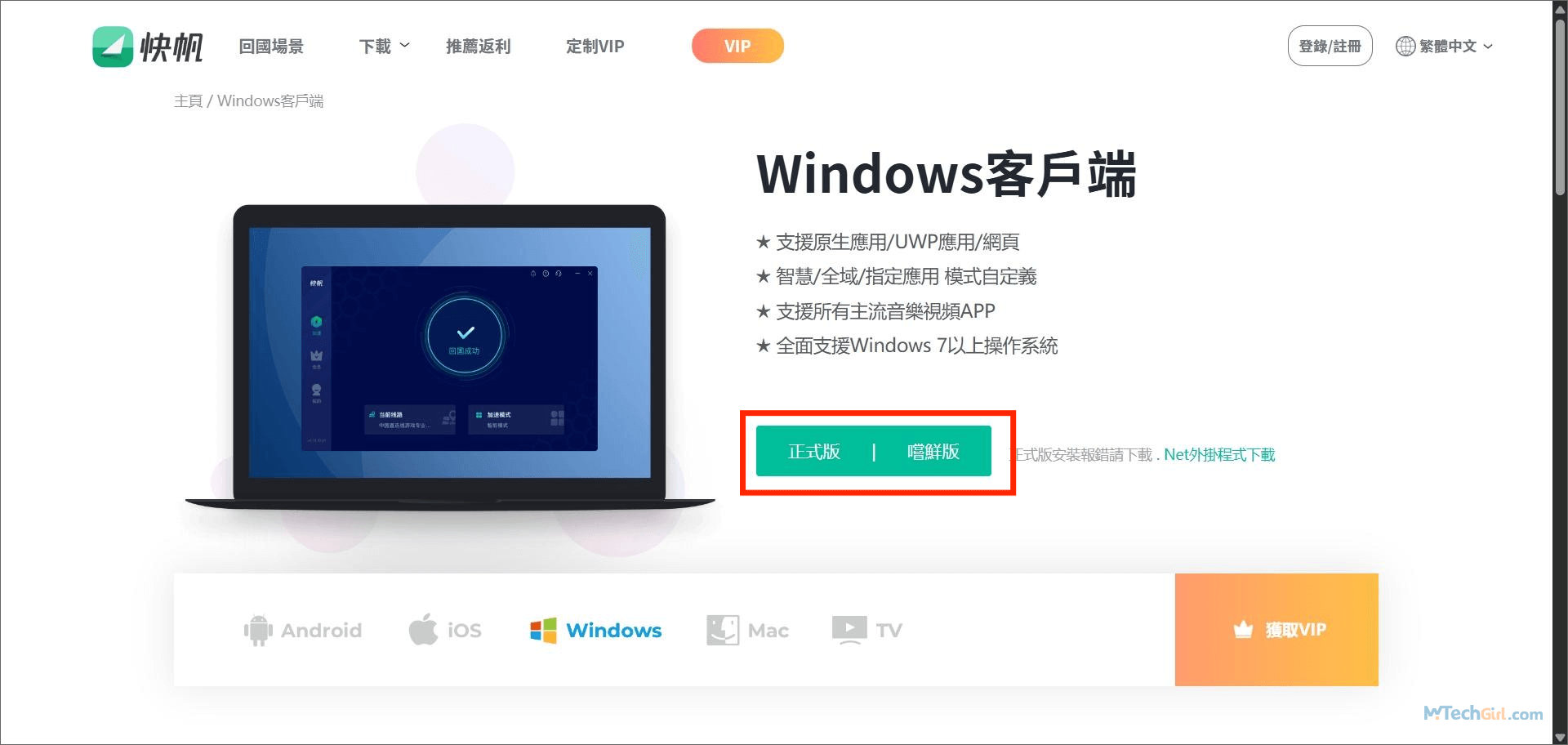
步驟 4:在下載介面右上角找到箭頭符號。
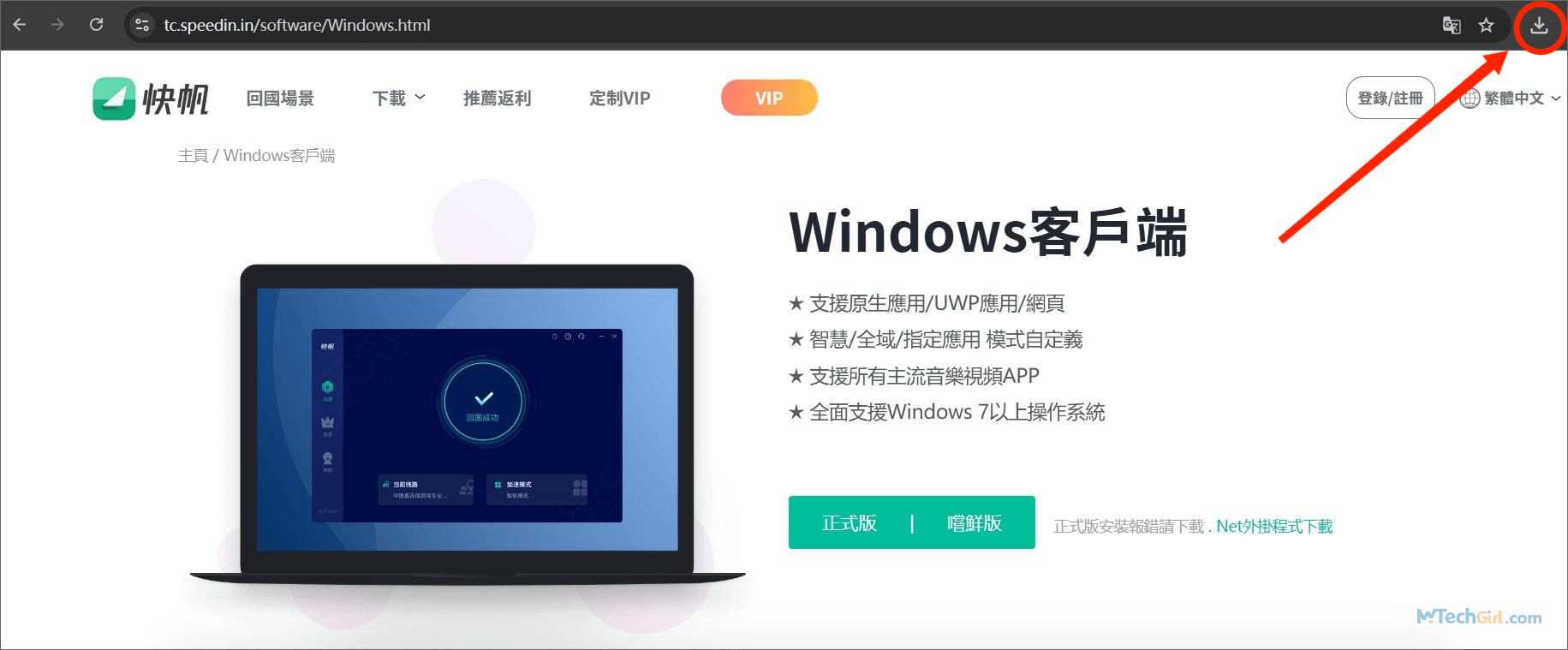
步驟 5:打開資料,點擊安裝,安裝成功後,註冊快帆 VPN帳號便可使用。
注:快帆 VPN 全面支援 Windows 7 以上的作業系統。
快帆 VPN Windows 帳號註冊
步驟 1:點開“快帆 VPN”。
步驟 2:找到並點擊“我的”按鈕。
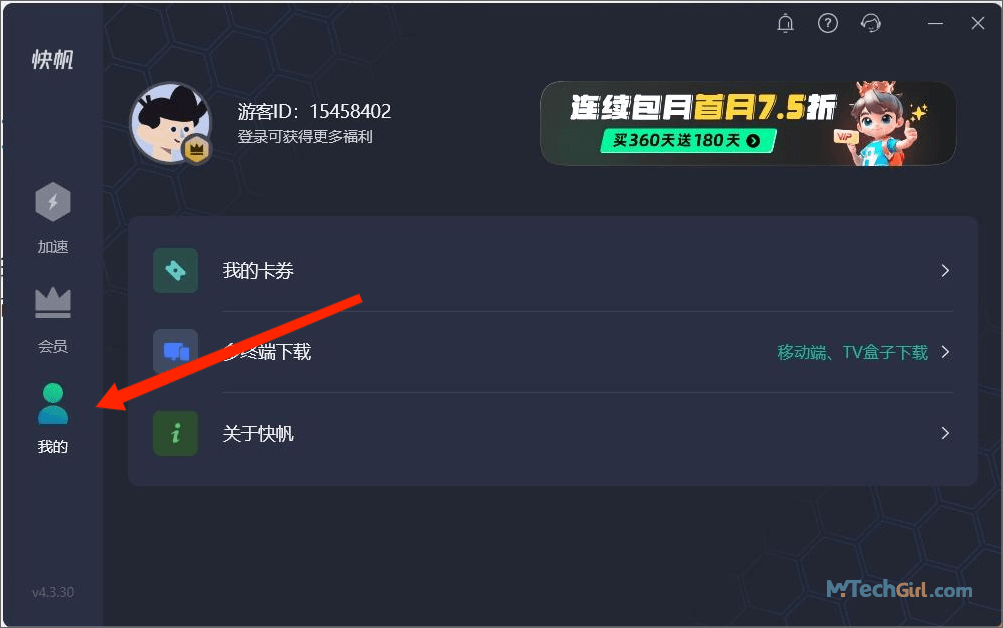
步驟 3:點擊頭像,進行快帆 VPN 帳號註冊與登入。
快帆 VPN Windows 使用教學
步驟 1:登入帳號後,根據自己的需求選擇回國路線。
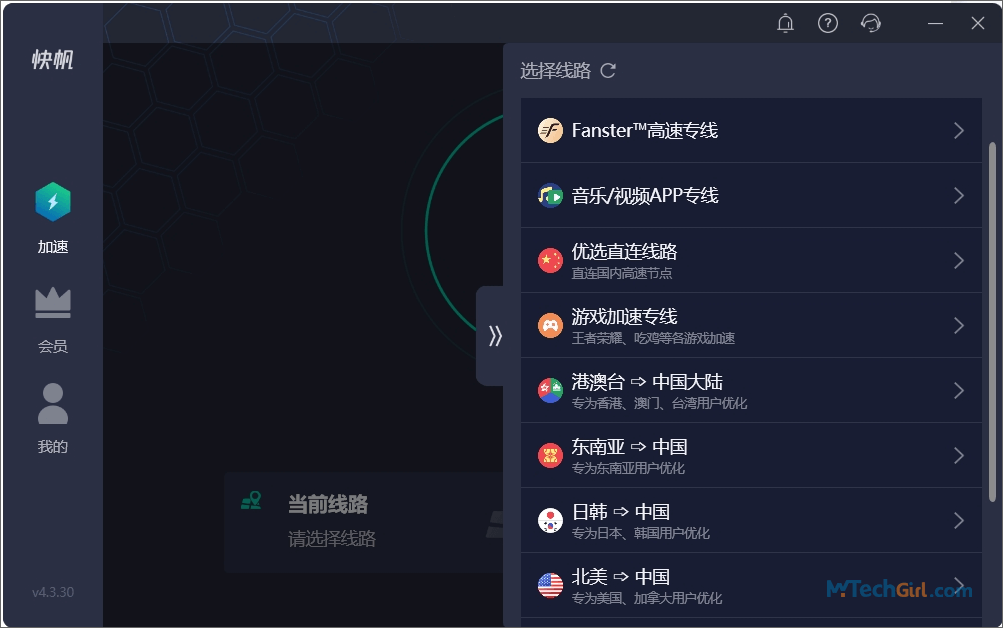
注:快帆 VPN 會給用戶提供免費帳號,但根據我親身體驗而言,免費帳號在訪問速度、流量、寬帶方面遜色於會員帳號,且免費帳號不支持用戶手動選擇回國路線。
若對連接速度與可選擇回國路線方面高要求的用戶可點擊下面快帆 VPN 優惠碼,可享 80 元人民幣優惠。
WALLVPN
!请注意:點擊上方複製按鈕,即可跳轉到快帆官方的兌換優惠券頁面,並且上面的快帆VPN優惠碼也同時複製成功,您兌換完成後,只需要在兌換碼的下方找到相應的優惠碼點擊立即使用即可。
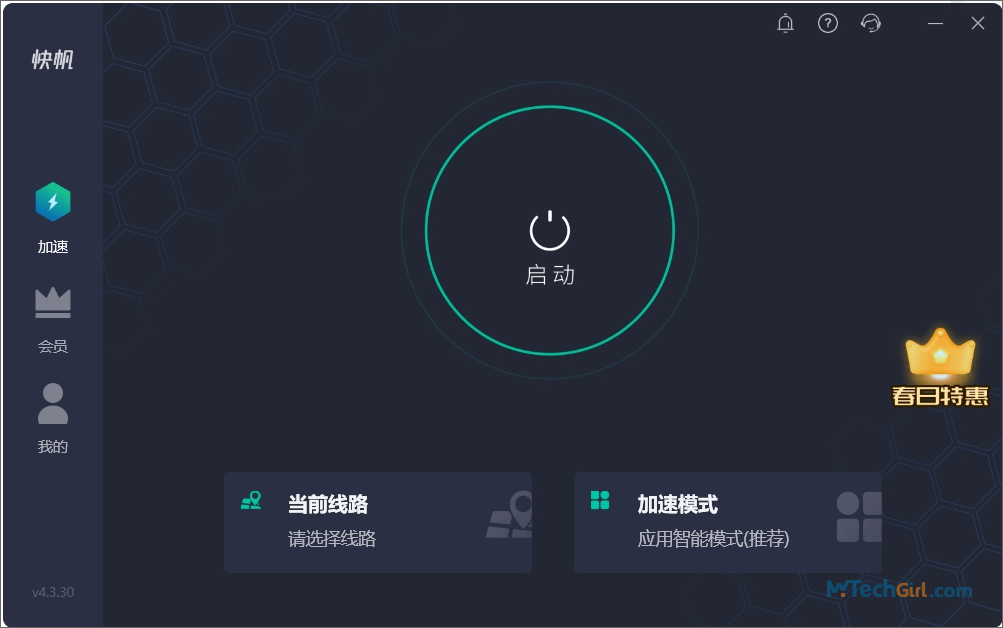
步驟 2:選擇好回國路線後,點擊“啟動”按鈕,便可開啟中國大陸軟體暢遊之旅。
總結
透過本篇文章的指引,用戶已掌握快帆 VPN Windows 系統的核心使用技巧:從精準下載官方用戶端到靈活選擇回國路線。值得強調的是,快帆 VPN Windows 版提供的不只是技術路徑,更是一種”隨時回家“的掌控感。另外,用戶可先免費試用快帆 VPN,若是對速度需求較高的用戶也可以考慮購買快帆 VPN 會員帳號。
如對文章有任何疑問和建議請發送電子郵件到wanda.mytech@gmail.com,我會不定期更新文章內容,希望幫助更多的人解決問題。
您可能還想知道
快帆VPN下載、iOS、Android、Windows和Mac懶人包下載
快帆VPN是一款高效能的虛擬私人網路服務,專為需要快速、安全上網的用戶設計。無論您是使用iOS、Android、Windows還是Mac設備,快帆VPN都能提供卓越的連線品質和用戶體驗。本文將介紹如何在不同平台上下載和安裝快帆VPN,幫助您輕鬆上手,無論身處何地,都能輕鬆連接全球網路,享受無限制的網路自由。
快帆優惠|兌換碼領取,1100 萬人在用的音樂視頻回國 VPN
快帆VPN優惠碼,最高回饋80元人民幣,免費送180天使用期限,快帆VPN,逆翻牆神器,秒連中國大陸地區,看陸劇、聽音樂、玩遊戲等,1100萬海外華人都在用的視頻音樂回國VPN工具。
【2026 最新】快帆免費:零成本解鎖回國路線
在全球網路化環境中,地域限制成為海外用戶訪問本土資源的常見障礙。針對這一痛點,快帆VPN推出了免費體驗,旨在為國人群體提供便捷的回國訪問途徑。本篇文章將帶領用戶進一步瞭解快帆免費。
【2026】快帆免安裝存在嗎?免安裝版本可行嗎?
快帆VPN是一款專為突破地域限制設計的網路加速工具,用戶數量持續增長。然而隨著快帆VPN用戶的增多,問題也漸漸浮現“提供快帆免安裝嗎?”那麼,本篇文章將為用戶解答快帆免安裝一題。
【2026 最新】海外安卓用戶必看:快帆apk安全下載全流程
快帆下載apk作為海外華人設計,提供高效的回國加速服務,幫助他們繞過地域限制,暢遊國內應用。本篇文章為大家客觀介紹快帆apk下載,讓大家進一步瞭解快帆VPN。
【2026】快帆電腦版:暢享國內資訊新方式
快帆電腦版適配Windows與Mac系統,憑藉獨有的加密協議與150多條高速線路,讓海外用戶實現回國加速,同時還能智慧匹配最優路線,極速連接國內資源。