

By
Wanda
 / 2026 / 11 / 11 更新
摘要:
想用電腦控制 Pokémon GO 人物移動,不一定要安裝 Android 模擬器。本文介紹 Fonelora Location Changer 的 GPS 搖桿、模擬走路、PoGo 雷達與搜尋功能,整理 Windows/Mac 連接手機的操作步驟,並比較免費試用、Basic 與 Pro 方案,幫助您依照需求選擇。
文章目錄

想在家用電腦當 Pokémon GO 飛人,卻發現一般工具不是只能修改 GPS 座標,就是得不停切換網頁尋找寶可夢位置?尤其想抓 IV100、參加熱門團體戰,或沿著補給站密集的路線移動時,光靠一鍵瞬移其實不太方便。
不少玩家會想到安裝 Android 模擬器,但遊戲相容性、定位設定等問題,也可能讓人傷透腦筋。其實,想用電腦控制 Pokémon GO 人物移動,不一定要直接在 PC 上執行遊戲。透過電腦連接實體手機,也能使用 GPS 搖桿、模擬走路,甚至搜尋寶可夢資源。
那麼,哪種電腦飛人方式比較好用?免費能體驗哪些功能?以下就從常見方法的差異開始比較,再看看有哪些值得推薦的工具,以及實際功能、操作方式和價格是否符合需求。
一、Pokémon GO 電腦飛人一定要用模擬器嗎?
常見的電腦飛人方式,主要分為 Android 模擬器與電腦連接實體手機兩種。
| 比較項目 | Android 模擬器 | 電腦連接手機 |
|---|---|---|
| 運作方式 | 在電腦模擬 Android 環境 | 電腦控制手機 GPS |
| 遊戲執行位置 | 電腦模擬環境 | iPhone/Android 手機 |
| 操作方式 | 依模擬器與工具而定 | 搖桿、地圖選點、路線模擬 |
| 主要限制 | 遊戲相容性及環境設定 | 需要連接實體手機 |
像 BlueStacks、Nox 這類模擬器,雖然可以在電腦上模擬 Android 系統,但 Pokémon GO 並非專為這類環境設計,可能遇到遊戲無法啟動、定位異常或相容性問題。
相較之下,電腦連接手機的方式,能讓遊戲繼續在實體裝置上執行,再透過電腦的大螢幕管理 GPS 位置、控制移動方向。如果工具還整合寶可夢資源搜尋,就不必一直在不同網站之間複製貼上座標。
如果希望同時解決這些操作上的麻煩,Fonelora Location Changer 是一款值得關注的選擇。它支援 Windows、Mac,以及 iPhone/Android 手機,不需要越獄或 Root,並將 GPS 搖桿、路線模擬與 Pokémon GO 資源搜尋整合在同一套電腦軟體中。
二、電腦飛人功能評測:搖桿、模擬走路與 PoGo 雷達
對於經常使用電腦操作的玩家來說,飛人工具好不好用,關鍵不只是能不能修改座標,而是移動是否容易控制、路線能否自訂,以及尋找遊戲資源是否方便。
以下三項功能最值得關注。
1. GPS 搖桿+模擬走路:不必一直手動輸入座標
如果不喜歡每移動一次就重新設定位置,GPS Joystick 就很實用。
開啟搖桿模式後,可以透過電腦鍵盤 WASD 或滑鼠控制 GPS 移動方向,並自行調整速度。例如想模擬一般散步,可以將速度設定在每小時約 4–5 公里,不必一直在地圖上點選新位置。
除了手動搖桿,還有三種常用模式:
- 雙點移動: 設定起點與終點,模擬沿著指定路線移動。
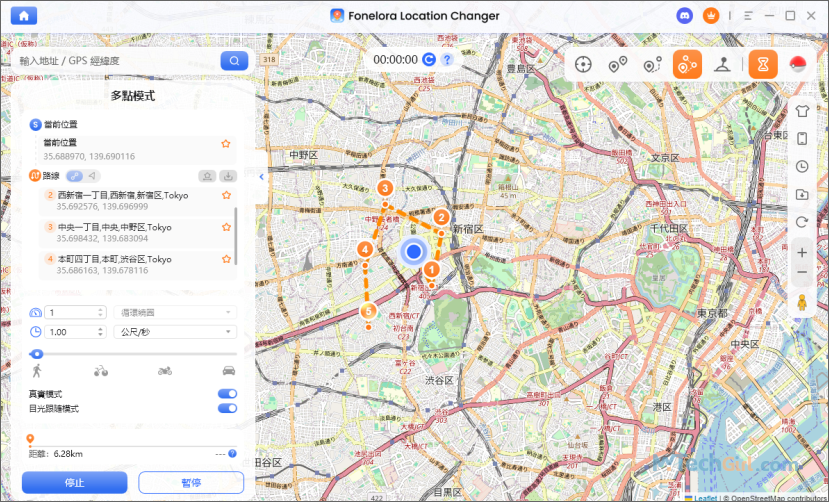
- 多點移動: 串聯多個地點,按照規劃路線自動移動。
- 傳送模式: 直接搜尋地址或輸入座標,快速切換 GPS 位置。
例如想沿著補給站密集的公園模擬散步,可以先規劃多點路線,再調整移動速度,不必全程手動控制方向。
軟體也支援路線收藏、GPX 匯入/匯出及真實模式,方便保存常用路線,減少重複設定的時間。
使用建議: 喜歡自己控制方向,可以選擇搖桿;想讓 GPS 沿固定路線移動,則可以使用雙點或多點模式。兩種方式搭配使用,比單純修改座標更有彈性。
2. PoGo 雷達+精準搜尋:找 IV100 和團體戰更方便
想找 IV100 寶可夢,卻得先開啟外部座標網站,再把位置複製到飛人工具裡?
這正是一般 GPS 修改工具比較不方便的地方。
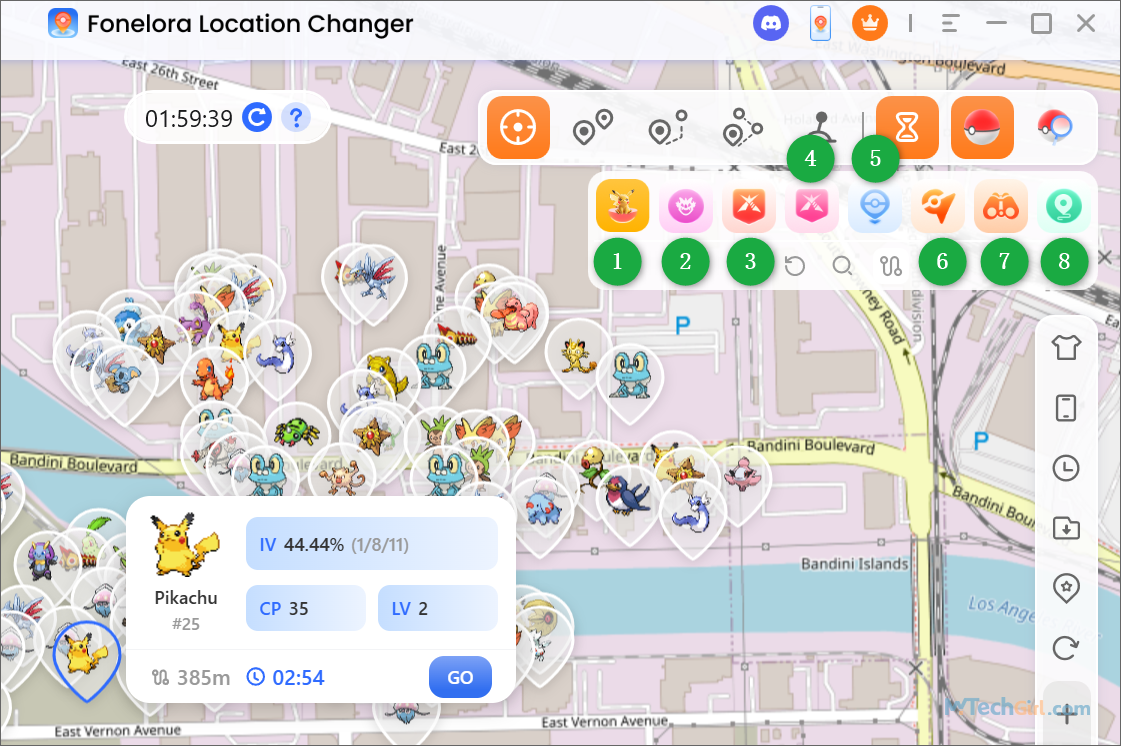
Fonelora 新版加入了 PoGo Radar(地圖雷達) 與 PoGo Search(精準搜尋),讓玩家可以直接在電腦介面查找遊戲資源,再配合定位功能使用。
兩項功能各有不同用途:
- PoGo Radar: 直接在地圖上查看寶可夢、團體戰、道館、補給站、極巨化活動及田野調查等資源,適合想探索特定區域的玩家。
- PoGo Search: 依據特定寶可夢、IV 條件或團體戰等目標搜尋資源,適合已經知道自己想找什麼的玩家。
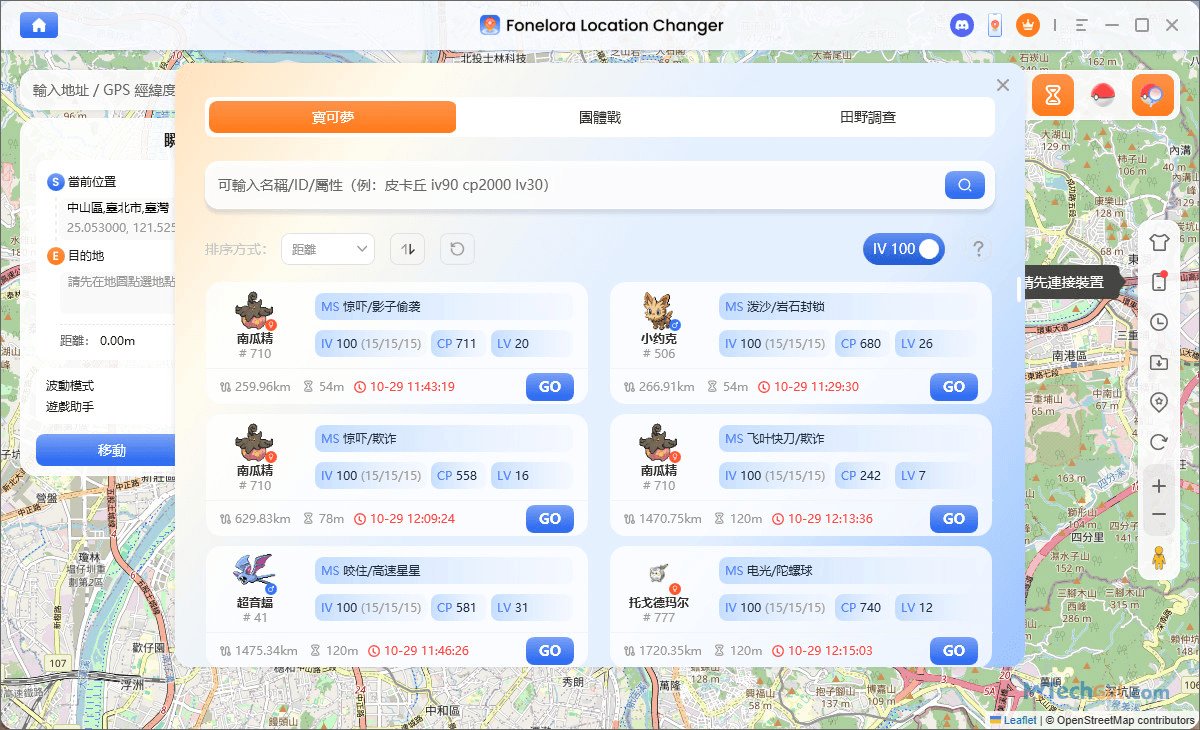
例如想尋找 IV100 寶可夢,可以按照以下流程操作:
- 在電腦上開啟 PoGo 搜尋功能。
- 設定目標寶可夢或相關篩選條件。
- 查看符合條件的資源與座標。
- 將目標位置帶入傳送模式,或規劃前往目標的路線。
如果同一個區域有多個值得探索的資源點,也可以配合多點路線功能,減少反覆設定位置的麻煩。
使用建議: 如果只是偶爾修改 GPS 座標,基本移動功能可能就夠用;但如果經常尋找 IV100、團體戰或田野調查,將資源搜尋與定位操作集中在同一個電腦介面,會更加方便。
3. 智慧冷卻計時器:長距離移動更有規劃
玩 Pokémon GO 飛人時,最怕的就是剛傳送到新地點,就因為沒有留意移動間隔,遇到抓寶失敗或補給站無法正常互動的情況。
Fonelora 內建智慧冷卻計時器(Smart Cooldown Timer),能依據移動距離自動計算並顯示建議冷卻時間,不用每次都另外查表或自行計算。
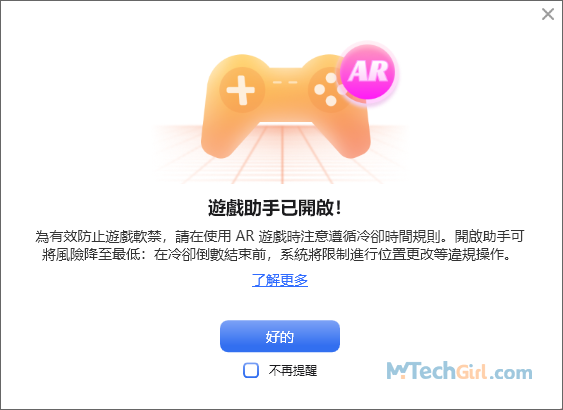
例如從台北傳送到東京,就能參考計時器顯示的等待時間,再安排下一步操作,減少頻繁切換地點帶來的困擾。
使用建議: 對經常使用傳送模式、跨地區尋找寶可夢的玩家來說,冷卻計時器是一項實用的輔助功能,讓移動安排更有條理。
三、Pokémon GO 電腦飛人怎麼用?3 步驟快速上手
第一次使用電腦飛人工具,可以先從基本定位與搖桿功能開始,熟悉操作後再嘗試多點路線或寶可夢雷達。
步驟 1:下載軟體並連接手機
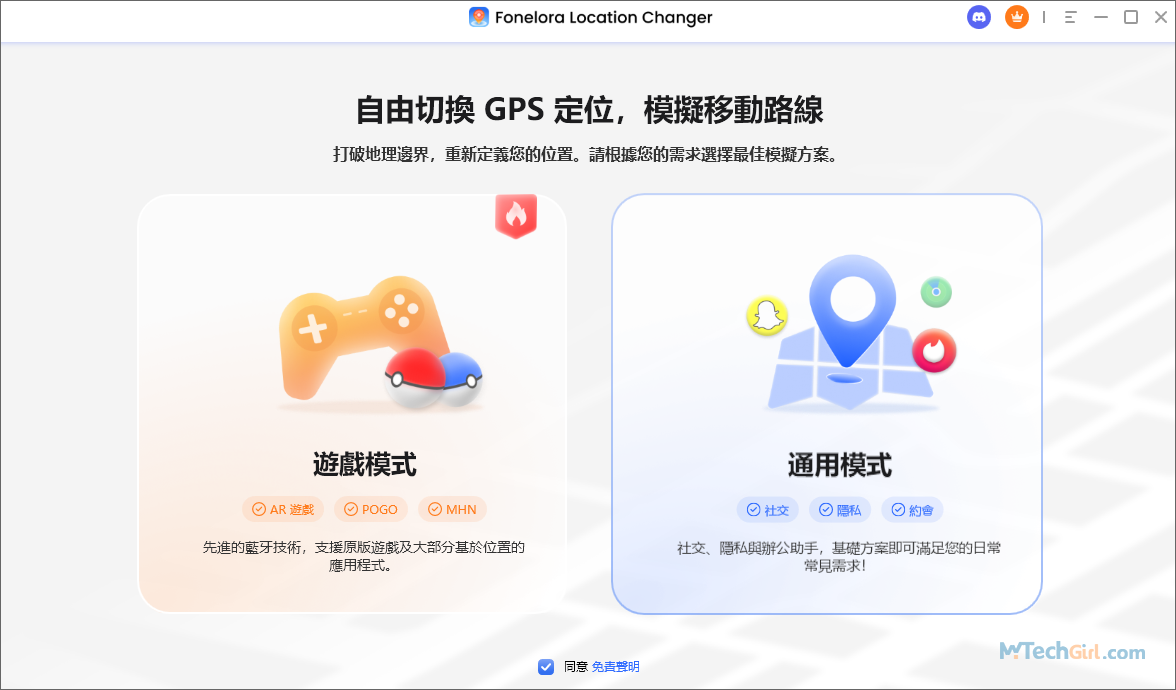
前往 Fonelora 官方網站,下載並安裝 Windows 或 Mac 版本。啟動軟體後,連接 iPhone 或 Android 手機,選擇「遊戲模式」。
步驟 2:選擇喜歡的飛人模式
在電腦地圖上搜尋目的地,接著依照需求選擇操作方式:
- GPS 搖桿: 使用鍵盤或滑鼠控制移動方向。
- 傳送模式: 搜尋地點或輸入座標,快速切換 GPS 位置。
- 雙點/多點模式: 設定移動路線及速度,模擬沿路行走。
步驟 3:開始移動
完成設定後,點擊「開始移動」,即可透過電腦控制手機的 GPS 位置。接著開啟 Pokémon GO,確認遊戲地圖中的人物位置是否隨著設定變化。
無論是使用搖桿自由探索,還是沿著規劃好的路線模擬走路,都能透過電腦輕鬆操作,享受更便利的飛人體驗。
四、免費版可以用幾次?Basic 和 Pro 哪個值得買?
選擇電腦飛人工具,價格和功能同樣重要。
Fonelora 提供免費試用、Basic 基礎版與 Pro 專業版,不需要一開始就購買最貴的方案。
| 比較項目 | 免費試用 | Basic 基礎版 | Pro 專業版 |
|---|---|---|---|
| GPS 搖桿 | 20 分鐘 | 不限次數 | 不限次數 |
| 傳送/跳躍傳送 | 各 2 次 | 不限次數 | 不限次數 |
| 雙點/多點移動 | 各 2 次 | 不限次數 | 不限次數 |
| PoGo 雷達/搜尋 | — | — | ✓ |
| 藍牙模式 | — | ✓ | ✓ |
| 月繳價格 | 免費 | US$9.99 起 | US$19.99 起 |
哪個版本比較適合您?
- 免費試用: 適合第一次接觸電腦飛人的玩家,可以先體驗搖桿、傳送與路線模擬,確認基本功能是否符合需求。
- Basic 基礎版: 適合主要想用電腦操作 GPS 搖桿、模擬走路及自訂路線的玩家。如果不需要寶可夢資源搜尋功能,Basic 就很夠用。
- Pro 專業版: 適合經常尋找 IV100、團體戰或其他遊戲資源的玩家。PoGo 雷達與精準搜尋是最值得考慮的升級理由。
如果計畫長期使用,也可以考慮季繳、年繳或終身方案。例如 Basic 季繳 US$19.99,平均每月約 US$6.66;Pro 季繳 US$29.99,平均每月約 US$10,比連續購買三個月的月繳方案更划算。
五、Fonelora Location Changer 值得推薦嗎?
使用 Pokémon GO 電腦飛人工具,最怕的就是操作卡頓、定位反應慢,或是功能太單一,玩沒多久就得換其他工具。對玩家來說,除了能成功修改 GPS 位置,操作是否順暢、功能是否夠完整,才是影響使用體驗的關鍵。
Fonelora Location Changer 的優勢就在於功能整合度高,從定位切換、搖桿操控到路線規劃,都能在同一套軟體中完成,減少反覆切換工具的麻煩。搭配直覺的操作介面,讓電腦飛人的操作流程更集中,也更容易上手。
六、準備好開始 Pokémon GO 電腦飛人了嗎?
想在電腦上自由控制 GPS 移動,不用再為了尋找寶可夢座標而反覆切換工具?現在就親自體驗看看吧!
透過 Fonelora,無論是使用搖桿自由移動、規劃探索路線,還是尋找心儀的寶可夢,都能讓電腦飛人操作更加輕鬆便利。
準備好出發了嗎?現在就用 Fonelora Location Changer 開啟您的 Pokémon GO 電腦飛人之旅吧!
如對文章有任何疑問和建議請發送電子郵件到wanda.mytech@gmail.com,我會不定期更新文章內容,希望幫助更多的人解決問題。