

By
Wanda
 / 2026/01/11更新
摘要:
pCloud Transfer 是一款免註冊的線上檔案傳輸工具,讓您快速傳送大型檔案給他人。本文將介紹 pCloud Transfer 的功能、免費限制、實際使用教學,以及與 WeTransfer 的差異,幫助您判斷是否適合使用,或該直接升級 pCloud 雲端空間。
文章目錄

在台灣,很多人需要傳送大型檔案,例如影片、設計檔、簡報或專案資料,但常遇到這些問題:
- Email 附件太小,根本寄不出去
- Google Drive 要登入、要權限設定,很麻煩
- WeTransfer 免費版有容量或天數限制
這時候,pCloud Transfer 就成為一個非常好用的線上工具。
什麼是 pCloud Transfer?
pCloud Transfer 是 pCloud 推出的免註冊檔案傳輸工具,主打:
- 不用註冊帳號
- 不用安裝軟體
- 直接用瀏覽器上傳、傳送檔案
您只要打開 pCloud Transfer 網頁,就能立刻把檔案傳給對方。非常適合臨時要傳大檔、或不想建立雲端資料夾的使用者。
pCloud Transfer 可以做什麼?
pCloud Transfer 的主要用途包括:
- 傳送大型影片(MP4、MOV)
- 傳送設計檔(PSD、AI、ZIP)
- 傳送工作文件或專案資料
- 一次寄給多位收件人
對於自由接案者、設計師、行銷人員、學生來說,都非常實用。
pCloud Transfer 免費版限制
免費版的 pCloud Transfer 有以下限制:
- 單次最多 5GB
- 檔案有保存期限(非永久)
- 無法管理歷史檔案
- 無雲端空間可長期存放
如果您只是偶爾傳一次大檔,免費版就很夠用了。
pCloud Transfer 使用教學(一步一步)
方式1:透過郵件地址傳輸
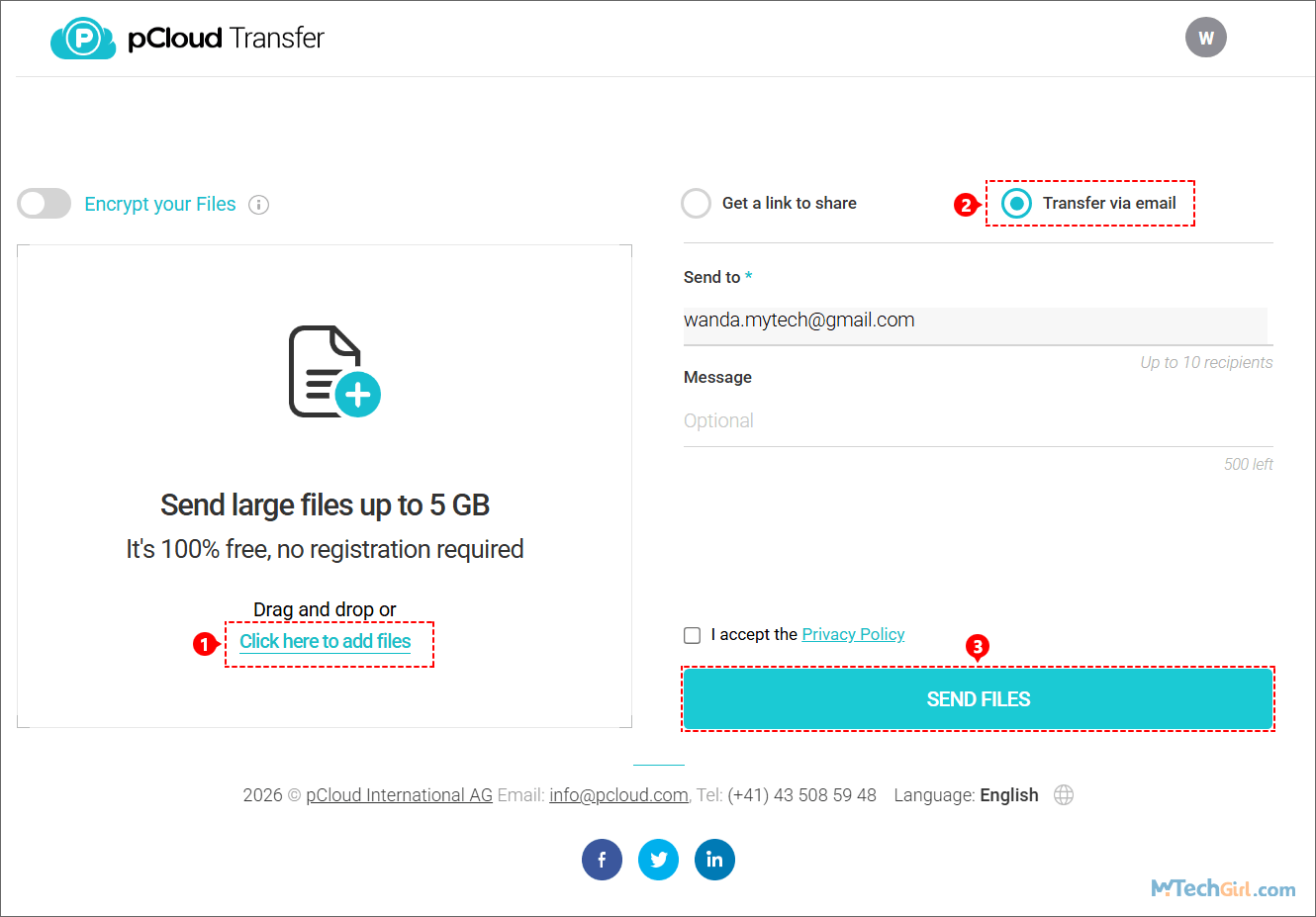
打開 pCloud Transfer 頁面。在左邊點選[click here to add files]後,會跳出在本地硬碟選擇檔案的介面,找到您要傳輸的檔案,添加進來或者滑鼠拖曳也可以添加檔案。
接著在Send to文本框里填寫要發送郵件地址(最多同時支援10個郵件地址)。
最後勾選核區方塊同意pCloud隱私條款,點擊[SEND FILES]按鈕就可以發送檔案了。
對方會收到下載連結,不需要註冊帳號即可下載。整個流程非常方便,幾分鐘內就能完成。
方式2:透過分享連結傳輸
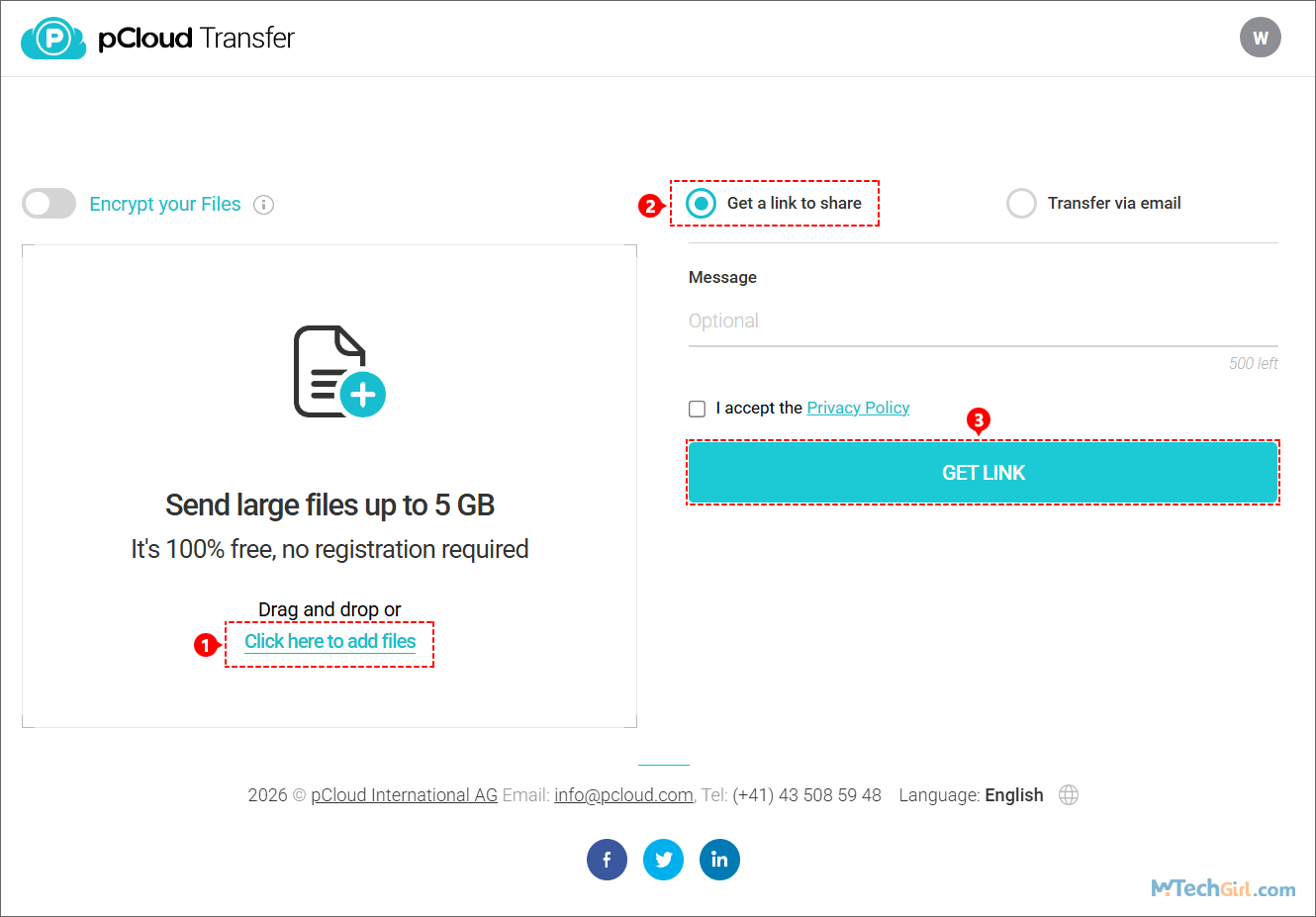
同樣先開啟 pCloud Transfer 頁面。在左邊點選[click here to add files]後,會跳出在本地硬碟選擇檔案的介面,找到您要傳輸的檔案,添加進來或者滑鼠拖曳也可以添加檔案。
接著需要勾選[Get a link to share]選項,才可以透過分享連結的形式。
最後,還是需要勾選核區方塊同意pCloud隱私條款,點擊[SEND FILES]按鈕就可以發送檔案了,把分享發送給需要檔案的人即可。
被分享的人在瀏覽器開啟分享連結就可以在世界的任何地方下載此檔案。
pCloud Transfer 和 WeTransfer 差在哪?
很多台灣使用者會把這兩個工具拿來比較:
| 項目 | pCloud Transfer | WeTransfer |
|---|---|---|
| 是否需要註冊 | 不需要 | 不需要 |
| 免費容量 | 5GB | 約 2GB |
| 操作介面 | 簡單直覺 | 簡單 |
| 延伸雲端功能 | 有(pCloud) | 無完整雲端 |
如果您只想傳檔案,兩者都可以。如果您之後還想存檔、管理檔案,pCloud 更有彈性。
什麼情況不適合用 pCloud Transfer?
在這裡我誠實告訴您,不適合的情境包括:
- 想要永久保存檔案
- 想要建立資料夾、權限管理
- 常常需要重複分享同一批檔案
這些情況,其實就不是傳輸工具能解決的。
pCloud Transfer 不夠用?那您需要的是 pCloud 雲端空間
如果您發現自己:
- 常常傳超過 5GB
- 希望檔案可以永久存在
- 想要分享連結、不用每次重新上傳
那就代表您真正需要的是 pCloud 雲端硬碟,而不是單純的傳輸工具。
pCloud 提供:
- 一次購買、終身使用方案
- 檔案永久保存
- 分享連結不過期
- 台灣用戶下載速度穩定
很多人就是從 pCloud Transfer,用到後來直接升級 pCloud。
pCloud Transfer 常見問題(FAQ)
1. pCloud Transfer 要錢嗎?
免費版可以使用,單次上傳最高 5GB。
2. 收件人需要註冊帳號嗎?
不需要,直接點擊下載即可。
3. 檔案會永久保存嗎?
不會,pCloud Transfer 是臨時傳輸工具。
4. pCloud Transfer可以加密或設密碼傳輸嗎?
可以,需要手動將Disable Encryption設為開啟狀態,然後設定密碼,非常簡單。
總結:pCloud Transfer 適合誰?
pCloud Transfer 非常適合:
- 偶爾要傳大型檔案的人
- 不想註冊帳號的使用者
- 只需要快速、一次性傳檔
如果您只是想快速傳檔,那它非常好用;但如果您想長期存檔 + 分享 + 管理,那就該直接考慮 pCloud 雲端空間。
如對文章有任何疑問和建議請發送電子郵件到wanda.mytech@gmail.com,我會不定期更新文章內容,希望幫助更多的人解決問題。
本篇文章於最近更新修正過,以保證文章內容的有效性和全面性。
您可能還想知道
pCloud 評價|2026 最新全面的終身雲端硬碟優缺點速度親測
pCloud評價主要講述了該雲端空間服務的一些優點和缺點,優點我總結了8大優點,缺點一共有2個。本文測試了pCloud同步和備份檔案的上傳和下載速度,列舉了pCloud的一些特色功能,包括檔案版本管理、虛擬硬碟P槽、同步與備份以及pCloud Transfer功能等,pCloud缺點包括附加功能額外收費和雲端無編輯檔案功能。本文測試僅供大家參考。
[親測]pCloud 速度慢的3種解決辦法
pCloud速度慢本人提供的方法都是一些用戶透過不斷的測試,發現這樣的設定可以改善pCloud上傳或下載的傳輸速度。通常使用網頁和用戶端速度無差,僅下載上傳檔案建議使用pCloud網頁版,用戶端可以備份和同步檔案,速度設定可以改為自訂最大值,前景運行pCloud可以保持傳輸速度。
[最新]pCloud價格對比:7大網路硬碟中哪個最划算?
這篇文章將深入探討pCloud價格方案,包括個人、家用和商用方案,以全面了解其在不同用途下的優勢。同時,我們將進行七大網路硬碟產品的對比,揭示pCloud在價格方面的競爭優勢。這份比較將提供清晰的資訊,協助大家挑選最符合個人或商業需求的最佳雲端儲存解決方案。
[免費]用pCloud打造您的雲端音樂播放器,隨時隨地暢快聽
使用 pCloud 雲端音樂播放器,您可以輕鬆將所有音樂儲存在雲端,不再受限於裝置的存儲空間。無論身處何地,只要有網路連接,便能即時串流播放您最喜愛的音樂。透過其友好的使用介面,您可以快速建立播放清單,並依據心情或場合進行歌曲分類,真正實現隨心所欲的音樂生活。
pCloud免費空間怎麼拿?10GB儲存與擴容全攻略
本篇文章主要介紹pCloud免費空間。pCloud是瑞士雲存儲服務商提供的雲端存儲服務,初始免費空間10GB,具有多項優勢,包括檔案共享便捷、檔案無大小限制、支持多平臺。另外用戶還可以透過“解鎖更多空間指南”或參加“朋友邀請挑戰”來增加免費空間。在pCloud的安全性在雲存儲服務中取得不錯成績,用戶可以放心大膽使用。
新手必看!pCloud備份教學與實用技巧完整整理
據了解,現在有些pCloud的用戶對如何備份、備份是否必要、備份與同步的區別等等的問題還不太了解,特別是pCloud的新用戶們,本篇文章就給大家揭秘pCloud備份的這些問題,也會詳細的告訴大家關於pCloud備份詳細操作方法。希望我的文章能夠解決大家需要解決的問題。