

By
Wanda
 / 2026 / 03 / 11 更新
摘要:
pCloud網頁版與其他裝置(電腦、手機)相比更方便,無需安裝桌面用戶端,只需透過瀏覽器便可使用,且pCloud網頁版功能與其他裝置的功能無異。本篇文章将帶用戶深入瞭解pCloud網頁版。
文章目錄

pCloud 網頁版憑藉其免安裝、全平台相容的特性,已成為用戶高效管理數據的首選方案。同時 pCloud 網頁版實現與桌面端、行動端完全一致的功能體驗。
無論是緊急調取工作文檔、跨設備同步資料,還是分享大型檔案,pCloud 網頁版均能提供簡潔直觀的操作介面,還提供了靈活的雲端存儲服務,讓數據管理真正實現輕量化與即時化。本文將帶您深入探索 pCloud 網頁版,助力您在任何場景下都能輕鬆掌控數字資產。
pCloud 網頁版訪問方式
無需下載安裝任何用戶端程式,只需透過瀏覽器網址欄中輸入:
https://www.pcloud.com
並登入您的帳號,即可在電腦、手機、平板上存儲與管理資料數據,介面設計簡約統一,大大降低了用戶使用門檻與複雜度。
pCloud 網頁版帳號創建與登入
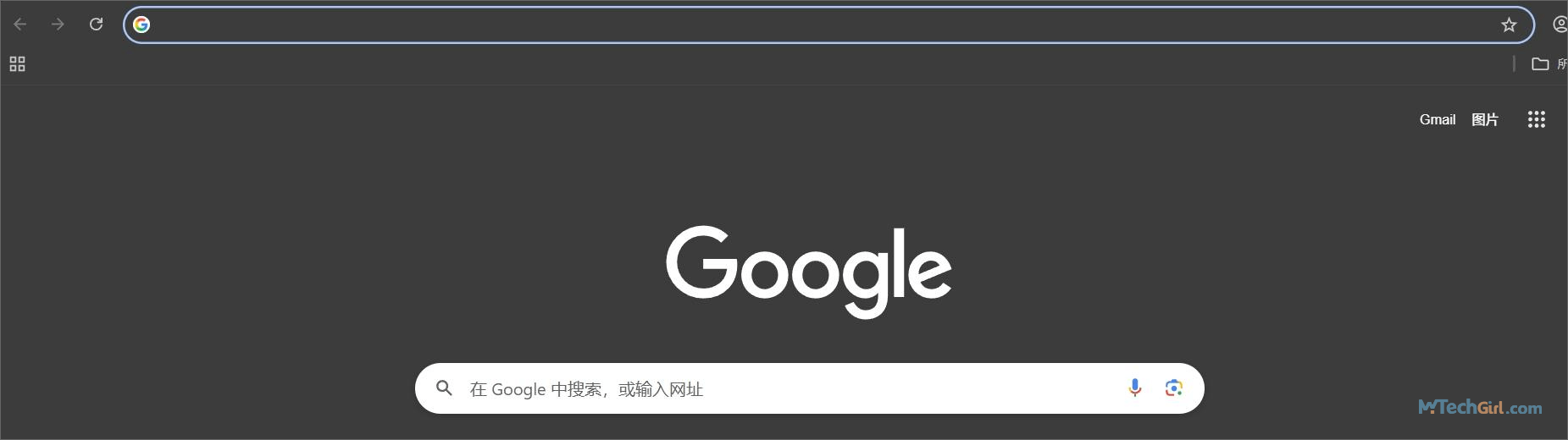
步驟 1:點擊瀏覽器,輸入:
https://www.pcloud.com
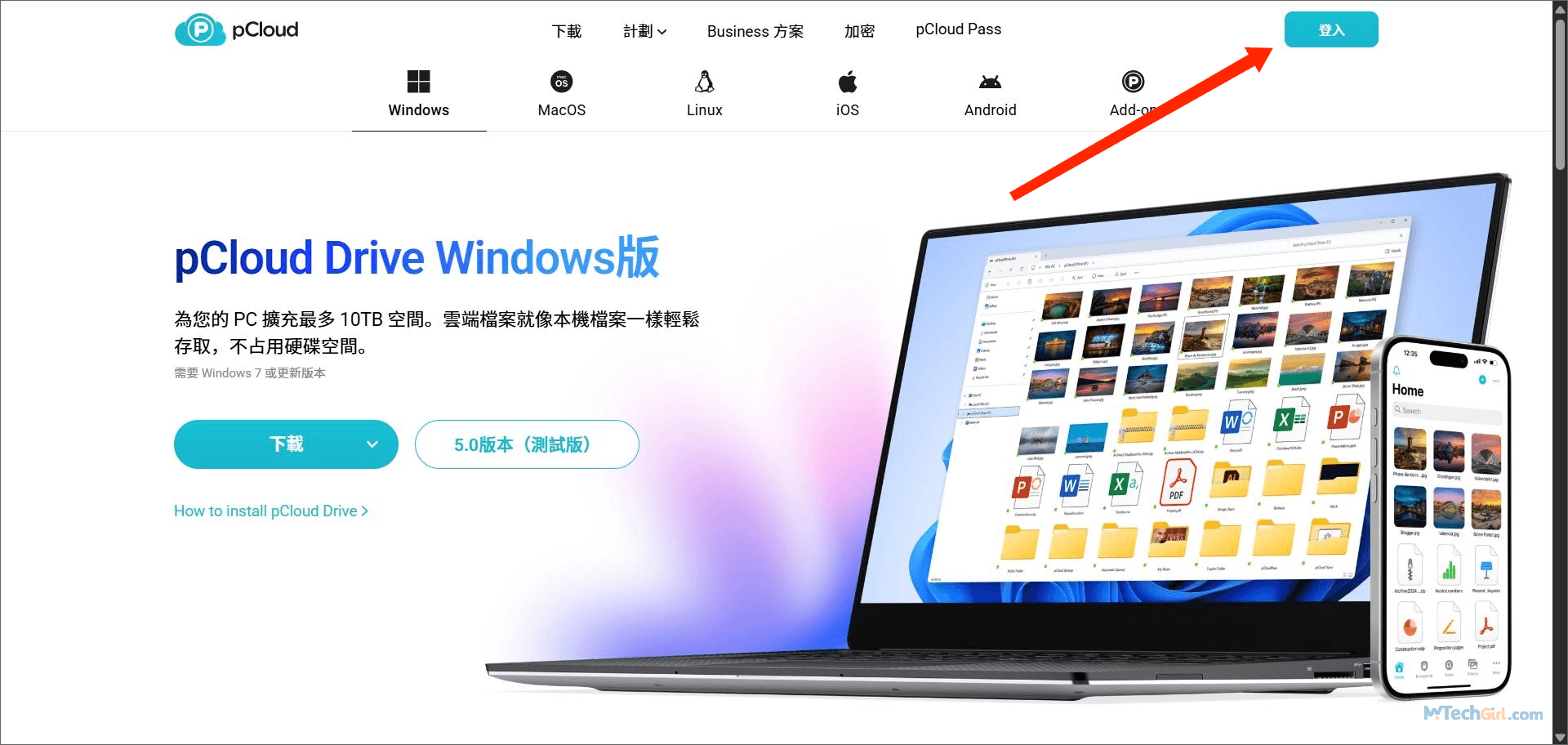
步驟 2:找到並點擊介面右上角的“登入”按鈕。
步驟 3:選擇您的登入方式。(自己的電子郵箱、Facebook 郵箱、gmail 等)
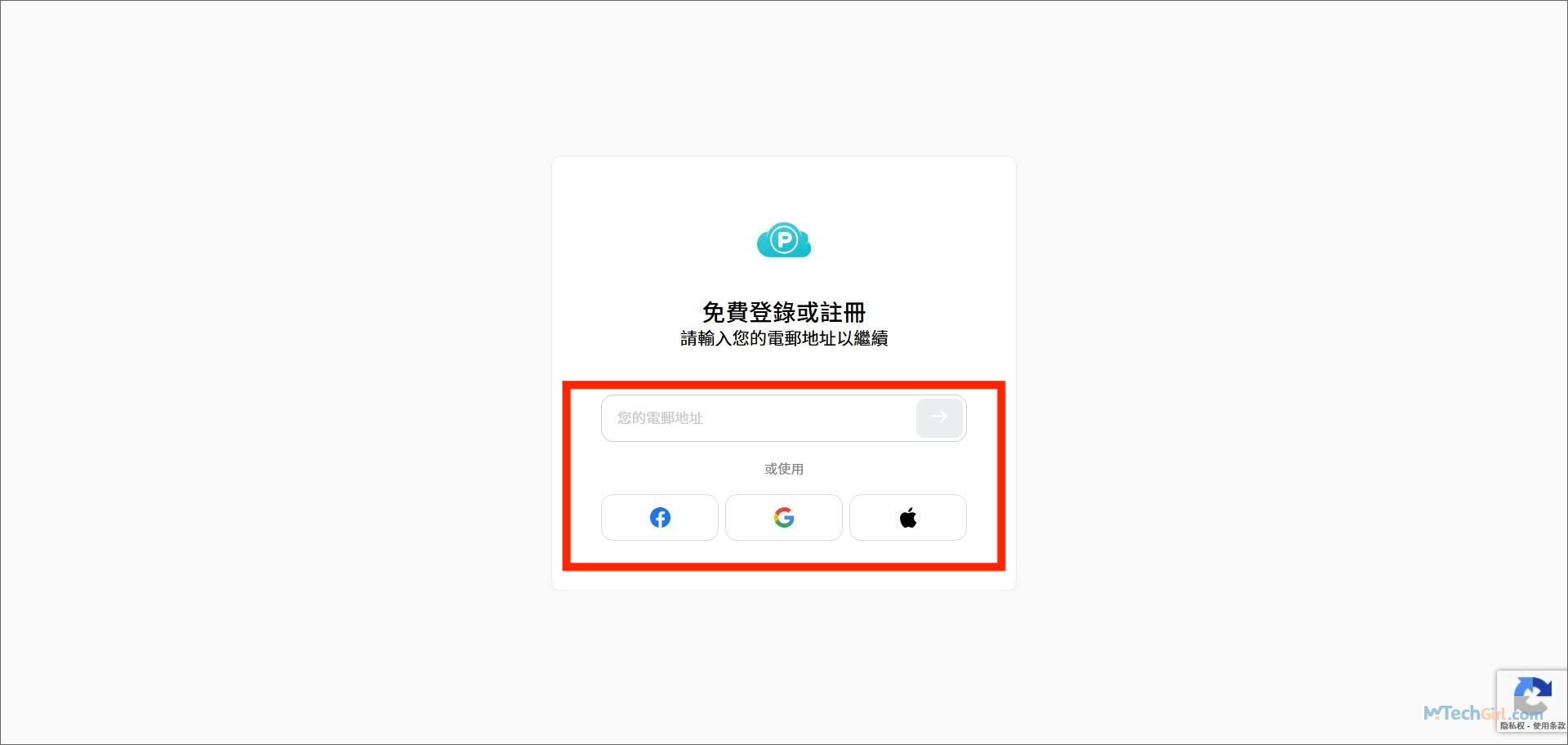
注:登入的“郵箱帳號”需提前註冊好。
步驟 4:填寫郵箱帳號後,選擇自己所需的資料區域“歐盟 or 美國”。
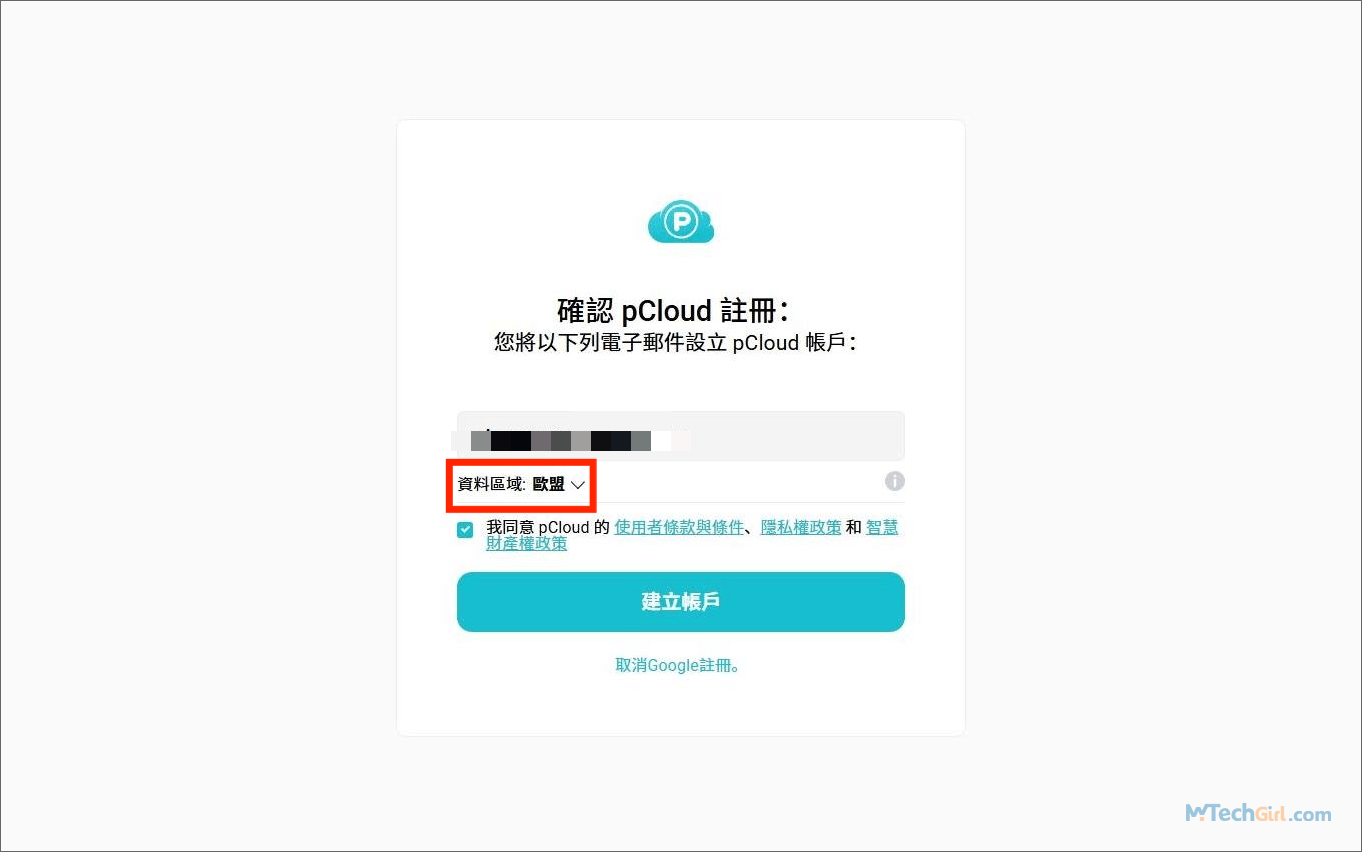
注:資料區域是 pCloud 為用戶提供的數據存儲中心,一旦選擇後,用戶不可免費更改資料區域,所以開始註冊時,用戶需慎重選擇。
步驟 5:點擊“建立帳戶”即成功註冊 pCloud 帳號。
pCloud 網頁版所包含功能
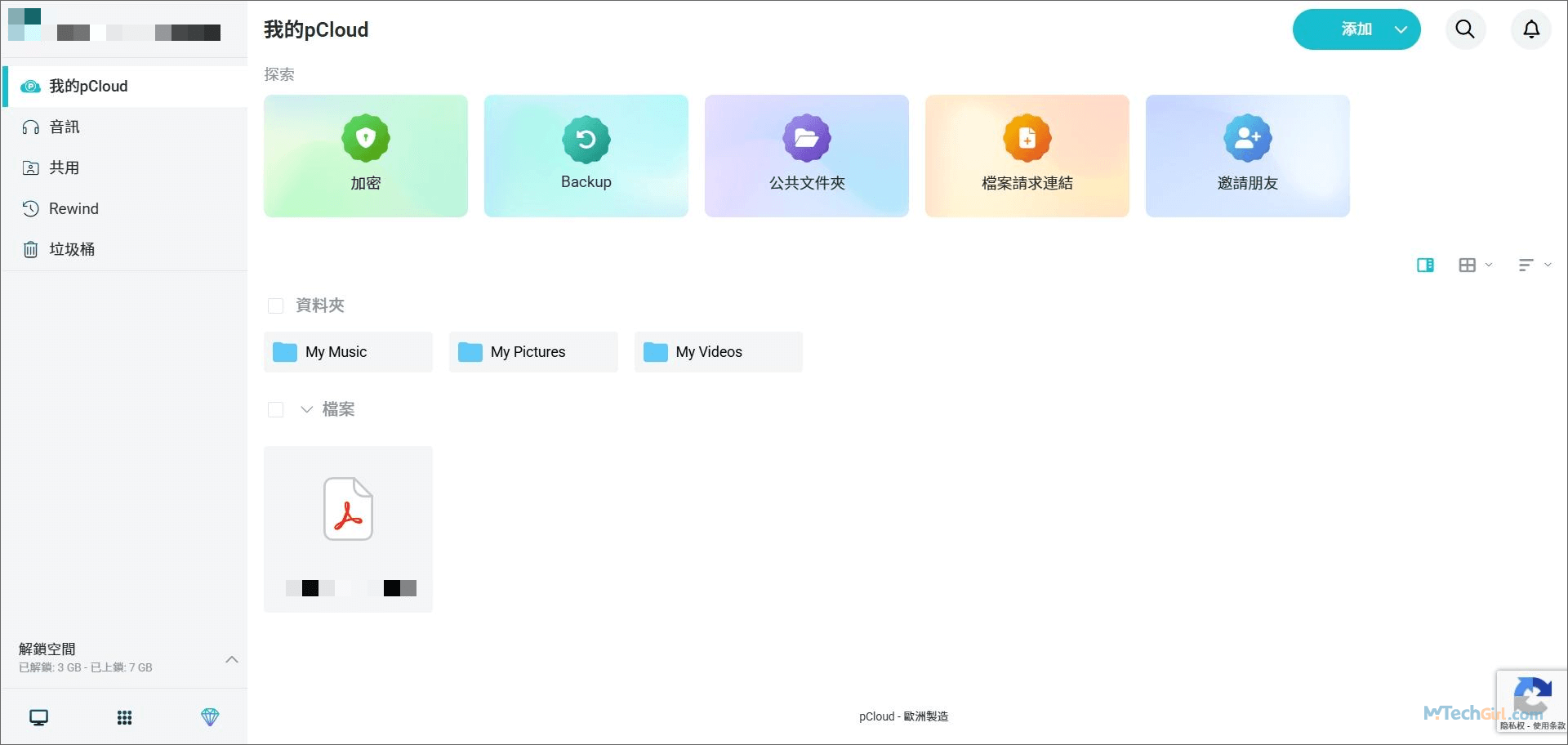
pCloud 網頁版同桌面用戶端、手機版一樣提供多種服務功能,包括:
檔案管理功能
包含上傳、下載、刪除、行動、複製、預覽檔案、重新命名以及查看檔案資訊等功能。
檔案分享功能
用戶可以建立共享連結,方便與他人分享檔案或資料夾。
檔案同步與備分功能
pCloud 網頁版支援與其他裝置(電腦、手機)的檔案資料同步與備份功能,確保用戶檔案資料在不同設備上的一致性。
安全性
pCloud提供加密功能,保護用戶的資料安全,並提供檔案版本管理和還原功能,幫助用戶找回過去的版本。
其他功能
pCloud 網頁版還支援檔案請求、線上播放影音、pCloud 頂級雲端加密功能(不是免費的,需額外購買,用戶需購買請點擊下面的優惠碼獲取優惠)。
就我親身體驗而言,pCloud 網頁版的使用非常便捷,只需透過網頁版瀏覽器搜尋網址即可存取和管理檔案資料,無需額外安裝應用程式。
總結
pCloud 網頁版以瀏覽器為橋梁,將雲端存儲的便捷性推向極致,用戶無需依賴特定設備或軟體,用戶可隨時隨地的地高效管理數據資料。
其涵蓋檔案管理、安全加密、跨設備同步等專業功能,滿足個人與企業對靈活性與安全性的雙重需求。尤其資料區域選擇機制與 pCloud 頂級雲端加密方案(pCloud Crypto),賦予用戶完全的數據主權保障。無論應對突發辦公需求或長期數字資產管理,pCloud 網頁版以“零安裝”理念實現真正的雲端自由,成為現代數字生活不可或缺的存儲樞紐。
如對文章有任何疑問和建議請發送電子郵件到wanda.mytech@gmail.com,我會不定期更新文章內容,希望幫助更多的人解決問題。
本篇文章於最近更新修正過,以保證文章內容的有效性和全面性。
您可能還想知道
深入了解 pCloud終身:一次付費,終身雲端儲存方案解析
現在有許多的潛在用戶或正在使用的用戶對pCloud的終身還不太了解,但是深度了解pCloud終身版有利於用戶很好的使用該應用。該文章主要講述了pCloud終身是什麼、為什麼(pCloud終身的特點)、pCloud終身的購買方案等。
pCloud缺點:深度剖析pCloud雲存儲服務
pCloud作爲國際主流雲存儲服務平台,在中文用戶使用中暴露出多項影響體驗的缺點,包括電腦端未完全中文化、加密功能需額外付費、無在線咨詢客服、跨國傳輸/下載速率較慢;這些短板嚴重影響用戶的數據管理效率和整體滿意度。
[2026] pCloud 倒閉風險:全面分析 6 點讓您做出正確選擇
pCloud是否會倒閉一直是大家擔憂的。本文從pCloud公司簡介開始分析,介紹了其歷史,並整理關於pCloud倒閉的正面和負面訊息,包括媒體的評價和自身的發展情況。還有對pCloud未來發展的預測,無論如何,這僅代表個人觀點,希望提供的訊息有助於您做出更明智的選擇。
[真實]pCloud ptt評價全面分析,來自ptt社群的真實評論統計
pCloud 是一款來自瑞士的雲端儲存服務,提供多平台支援。用戶可以方便地在不同設備間同步檔案,並透過共享連結與他人協作。pCloud 還具備影音串流功能,讓用戶能夠隨時隨地播放儲存在雲端中的音樂和影片。根據 PTT 社群的評價統計,pCloud 在實用性和價值方面得到了普遍肯定,但也有一些用戶反映同步速度有待改善。
[親測]pCloud 速度慢的3種解決辦法
pCloud速度慢本人提供的方法都是一些用戶透過不斷的測試,發現這樣的設定可以改善pCloud上傳或下載的傳輸速度。通常使用網頁和用戶端速度無差,僅下載上傳檔案建議使用pCloud網頁版,用戶端可以備份和同步檔案,速度設定可以改為自訂最大值,前景運行pCloud可以保持傳輸速度。
[免費]用pCloud打造您的雲端音樂播放器,隨時隨地暢快聽
使用 pCloud 雲端音樂播放器,您可以輕鬆將所有音樂儲存在雲端,不再受限於裝置的存儲空間。無論身處何地,只要有網路連接,便能即時串流播放您最喜愛的音樂。透過其友好的使用介面,您可以快速建立播放清單,並依據心情或場合進行歌曲分類,真正實現隨心所欲的音樂生活。