

By
Wanda
 / 2026 / 09 / 02 更新
摘要:
電腦開機密碼忘記怎麼解決?這是許多使用者常遇到的問題,本文將講解 Windows 10和11 如何解決密碼忘記,分析忘記的密碼帳戶有多種類型,可以透過哪些方式來解決,免費和訂閱的方式都有提供,希望能幫助到大家。

文章目錄

電腦開機密碼忘記,無法登入 Windows 10 或 Windows 11 怎麼辦?先別急著重灌系統。如果您使用的是 Microsoft 帳戶,可以先嘗試線上重設密碼;如果是本機帳戶,則可以利用安全性問題或之前建立的密碼重設硬碟。如果這些方法都無法使用,也可以透過 PassFab 4WinKey 建立 USB 開機碟,在無法登入 Windows 的情況下重設或移除帳戶密碼。
電腦開機密碼忘記,先確認您忘記的是哪一種密碼?
透過 Windows 開機進入的密碼有很多種類型,大家一定要搞清楚,下面我列了一個表格供大家參考查閱。我也會說明在 Windows 作業系統中,可以作為電腦開機密碼的帳戶類型。
| 情況 | 可能的解決辦法 |
|---|---|
| Microsoft 帳戶密碼忘記 | 線上重設 Microsoft 帳戶密碼 |
| Windows 本機帳戶密碼忘記 | 安全性問題/密碼重設硬碟 |
| 系統管理員密碼忘記 | 其他管理員帳戶/密碼重設工具 |
| Windows 10 開機密碼忘記 | 根據帳戶類型選擇方法 |
| Windows 11 開機密碼忘記 | 根據帳戶類型選擇方法 |
| 沒有其他帳戶、沒有重設硬碟 | PassFab 4WinKey |
Windows 開機登入並不只有一種密碼,實際使用的帳戶類型可能有所不同,包括 Microsoft 帳戶、本機帳戶、系統管理員帳戶等;另外,Windows 10、Windows 11 也普遍提供 Windows Hello PIN 等登入方式。因此,遇到電腦開機密碼忘記時,首先確認自己忘記的是哪一種登入憑證,才能選擇正確的恢復方法。
Windows 10 忘記開機密碼怎麼辦?
如果您遇到 Windows 10 開機密碼忘記、無法登入電腦的情況,可以先確認自己使用的是 Microsoft 帳戶還是本機帳戶,再選擇適合的密碼重設方式。
如果之前已經設定好 Microsoft 帳戶恢復方式、安全性問題或密碼重設硬碟,可以優先使用 Windows 內建功能處理。若這些方法都無法使用,再考慮使用專門的 Windows 密碼恢復工具。
方法 1:使用 Microsoft 帳戶重新設定密碼
如果您的 Windows 10 是使用 Microsoft 帳戶登入,可以先嘗試透過 Microsoft 官方的帳戶恢復功能重設密碼。
在 Windows 登入畫面確認使用的是 Microsoft 帳戶後,可以選擇與密碼重設相關的選項,按照畫面指示驗證身分並建立新的密碼。
完成密碼重設後,再回到 Windows 10 登入畫面,使用新的 Microsoft 帳戶密碼登入即可。
這種方法比較適合還可以使用手機或其他電腦連接網路,而且記得 Microsoft 帳戶電子郵件地址的使用者。如果您忘記的是本機帳戶密碼,則需要使用其他方法。
方法 2:透過安全性問題重設本機帳戶密碼
如果您使用的是 Windows 10 本機帳戶,而且之前曾經設定過安全性問題,可以直接利用 Windows 提供的密碼重設功能。
在登入畫面輸入錯誤密碼後,如果畫面出現重設密碼選項,可以點選該選項,接著回答之前設定的安全性問題。
驗證成功後,就可以建立新的 Windows 登入密碼。
不過,這個方法有一個前提:您必須事先設定過安全性問題。如果沒有設定,登入畫面通常不會提供這種恢復方式。
方法 3:使用 Windows 密碼重設硬碟
如果您之前已經為 Windows 10 本機帳戶建立過密碼重設硬碟,忘記密碼時就可以利用這個 USB 隨身碟或其他可用媒體重新設定密碼。
在 Windows 登入畫面輸入錯誤密碼後,選擇重設密碼,再依照畫面指示使用密碼重設硬碟,即可建立新的登入密碼。
!请注意:密碼重設硬碟必須在忘記密碼之前建立。如果現在才發現自己忘記密碼,無法進入 Windows,就不能臨時從這台被鎖定的電腦建立新的密碼重設硬碟。
如果您沒有事先建立過密碼重設硬碟,也沒有其他可以登入的管理員帳戶,就可以繼續嘗試下一種方法。就是透過 PassFab 4WinKey 來重置密碼或移除帳戶。
接下來就以 PassFab 4WinKey 為例,示範如何重新設定 Windows 開機密碼。
PassFab 4WinKey 是什麼?
PassFab 4WinKey 是一款 Windows 密碼恢復工具,主要用於處理忘記 Windows 登入密碼、無法登入系統等情況。
它的特色是不需要先進入被鎖定的 Windows,而是可以在另一台正常使用的電腦上建立 USB 開機碟,再讓目標電腦從 USB 啟動,進行帳戶密碼恢復。
簡單來說,整個流程就是:
建立 USB 開機碟 → USB 開機 → 選擇 Windows 帳戶 → 重設密碼 → 重新登入
PassFab 4WinKey 支援 Windows 10、Windows 11 等常見 Windows 版本。如果您想了解完整功能與目前支援的系統,可以查看 PassFab 4WinKey 官方產品頁。
PassFab 4WinKey 如何重設 Windows 開機密碼?
PassFab 4WinKey 是一款 Windows 密碼恢復工具,主要用於處理忘記 Windows 登入密碼、無法登入系統等情況。
一、下載軟體
在 PassFab 官方網站下載 PassFab 4WinKey 軟體,並將其安裝在本地硬碟上。點擊下方按鈕可以跳轉到官方首頁,點擊 [ 免費試用 ] 下載按鈕即可下載。

二、建立 USB 開機碟
步驟 1:啟動 PassFab 4WinKey 程式,在主介面點擊 [ 開始 ] 按鈕開始。
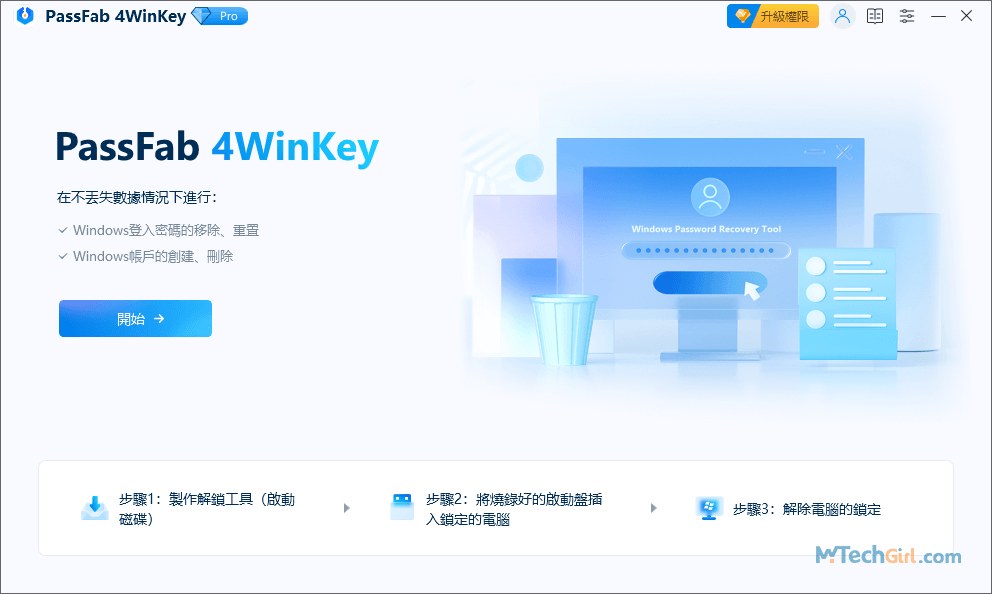
溫馨提示:啟動PassFab 4WinKey 軟體後,需要準備一個 USB 隨身碟,切記裡面不能放任何檔案,製作啟動碟時,系統會格式化隨身碟。無任何檔案的隨身碟準備好之後,請將它插在電腦機箱上的 USB 接口埠上。
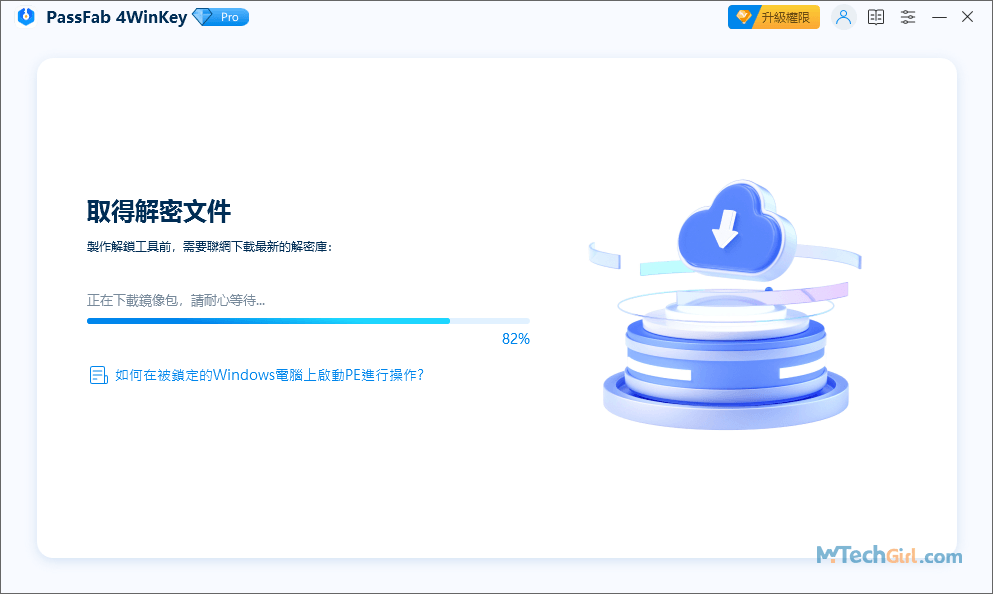
步驟 2:點擊開始按鈕後,該軟體要下載一些必要的解密檔案,這一步大概需要 3 分鐘左右。
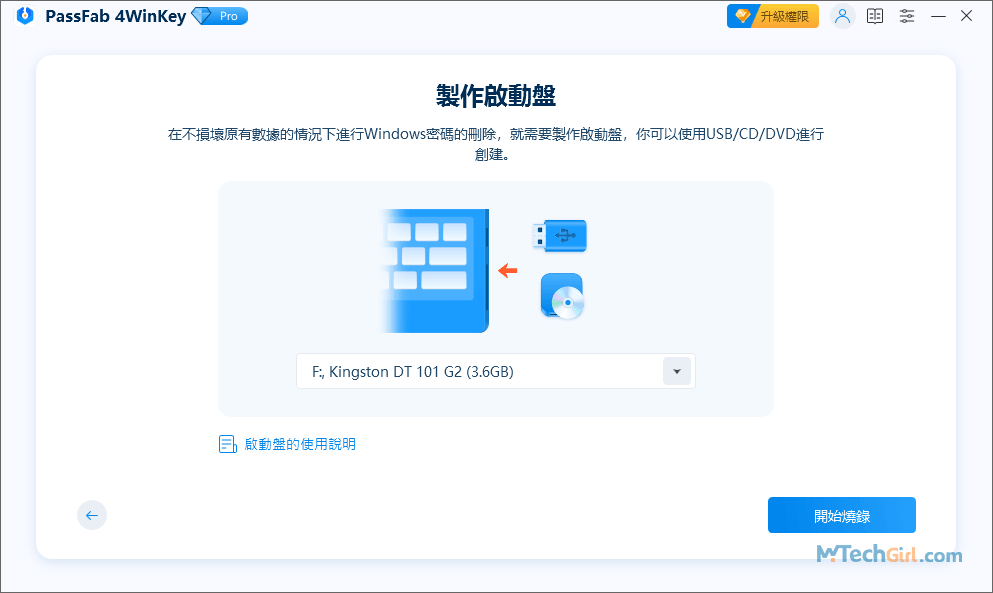
步驟 3:如果您事先已經插好 USB 隨身碟,在這一步程式就會檢測到,請在下滑選單中選擇您剛準備的 USB 隨身碟,並點擊軟體右下方的 [ 開始燒錄 ] 按鈕製作 USB 啟動碟。再次提醒,USB 隨身碟不能有資料,以免您 USB 隨身碟的資料數據丟失。
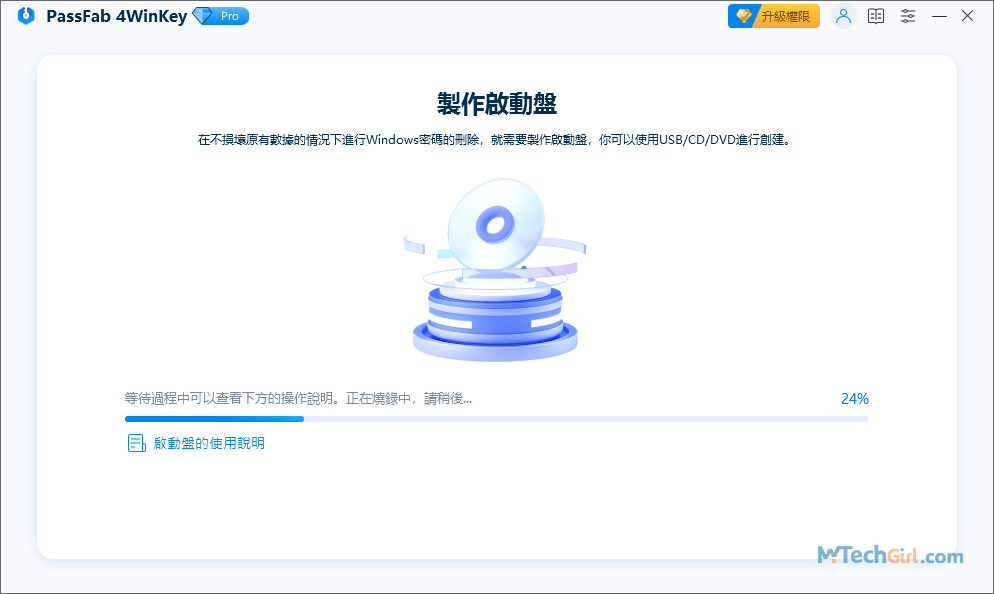
步驟 4:製作啟動碟中,請稍等幾分鐘就好。
步驟 5:進度條完了之後,就會提醒燒錄成功,這裡您在右下角點擊 [ 下一步 ] 按鈕,會有 4 個小撇步,告訴您接下來如何將 USB 啟動碟插到忘記密碼無法進入電腦桌面的電腦上。
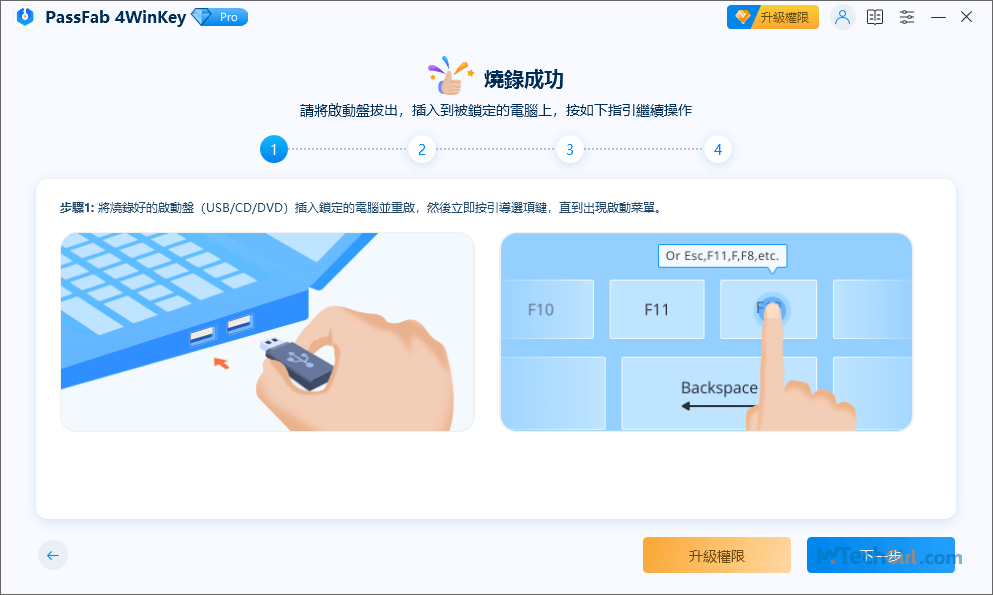
三、從 USB 啟動電腦
步驟 1:這是我實測電腦的 BIOS 介面,可能您的電腦 BIOS 介面和我的不太一樣,通常情況下都是按 F12 鍵,也有部分按 Esc 鍵,極少部分按 F8 和 F9 鍵。
如果您的電腦比較新,BIOS 是支援滑鼠操作和中文介面的,像下圖一樣。
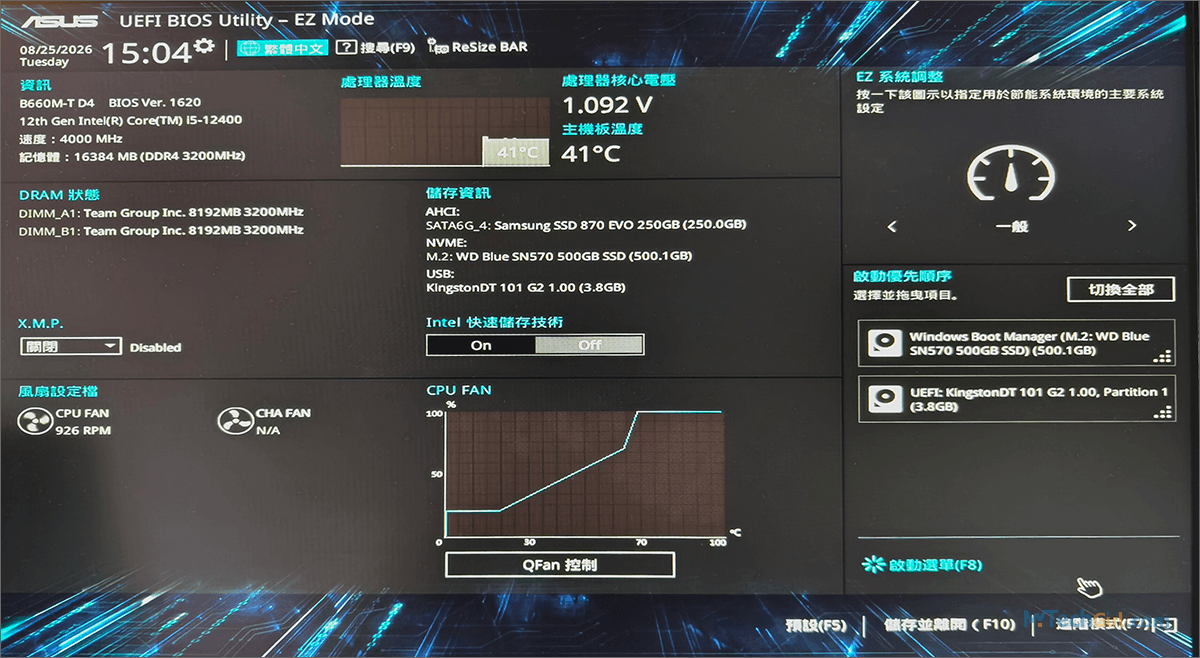
步驟 2:這一步,您需要選擇當您按了電腦的開機鍵,電腦應該從哪個地方啟動,進入 BIOS 的目的就是修改開機啟動項,需要將我們先前製作 USB 隨身碟作為第一啟動項,這樣開機時,電腦就會去找 USB 的資料了,不會去找 C 槽的資料。
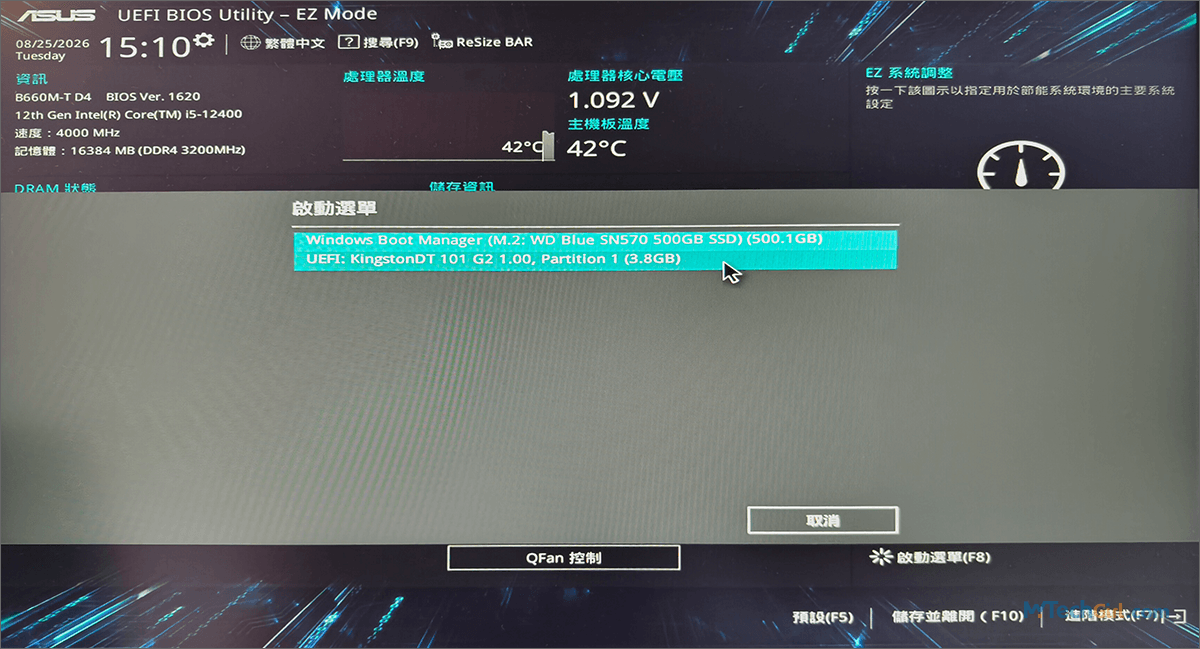
選擇 Windows 系統
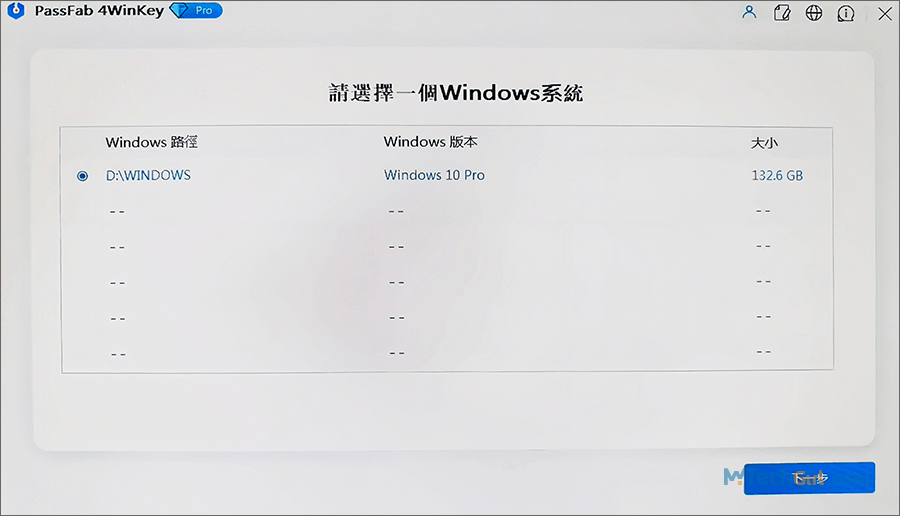
當成功進入 PassFab 4WinKey 軟體製作的 USB 啟動碟後,您會來到如下介面(由於不能截圖,手機拍的圖片,有點丑,大家湊合看XD)。通常情況下我們只裝一個系統,所以您應該和我看到介面一樣,如果您有裝了多個系統,就需要區分一下。
選中 Windows 系統版本後,點擊右下方的 [ 下一步 ] 按鈕進行。
五、選擇使用者帳戶
這一步您需要先選擇您想要操作的帳號,有些人的電腦上可能有多個帳戶,請選擇需要重設密碼的帳號或者其他操作。
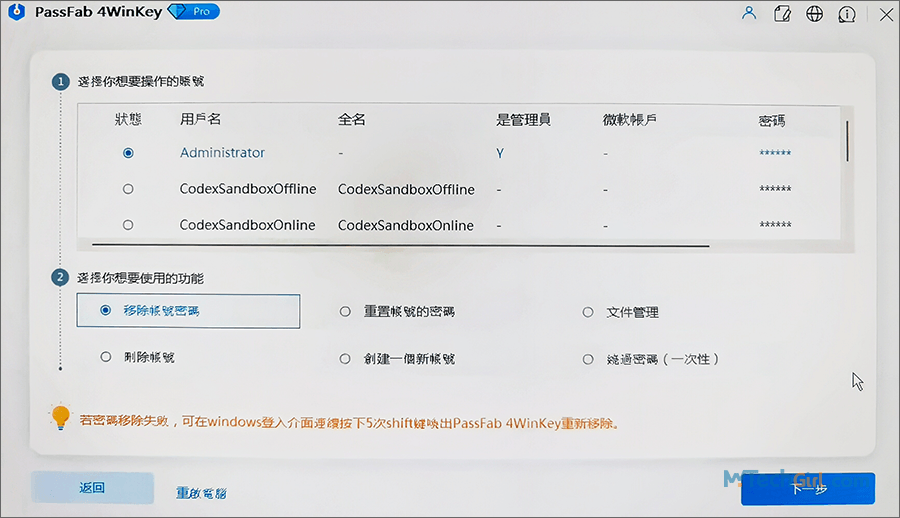
六、重設或移除密碼
在上圖您就可以看到,對於帳號的操作有非常多,如果您還想保留帳戶,就可以點選 [ 重置帳號的密碼 ] 選項,這樣您就可以用新設定的密碼登入進入電腦桌面了。
其他的一些操作,您都可以點選試試,PassFab 4WinKey 這個軟體的功能還是非常完善,讓用戶有更多的操作選擇。
Windows 11 忘記開機密碼怎麼辦?
Windows 11 的登入方式比傳統 Windows 帳戶更加多元,除了 Microsoft 帳戶與本機帳戶之外,也可能使用 Windows Hello PIN、指紋或臉部辨識登入。因此,遇到Windows 11 忘記開機密碼時,建議先確認目前電腦使用的是哪一種登入方式,再選擇對應的處理方法。
Microsoft 帳戶
如果您的 Windows 11 電腦是使用 Microsoft 帳戶登入,可以先確認登入畫面顯示的電子郵件地址是否為自己使用的 Microsoft 帳戶。
這種情況下,Windows 的登入憑證與 Microsoft 帳戶有所關聯,因此可以優先從 Microsoft 帳戶本身著手恢復存取權限。
如果您還可以使用手機或另一台電腦登入 Microsoft 帳戶,可以先完成帳戶密碼恢復,再回到 Windows 11 電腦嘗試登入。
!请注意:如果平常進入 Windows 11 時使用的是 PIN,而不是帳戶密碼,兩者並不是完全相同的登入方式。忘記 PIN 時,應優先查看登入畫面提供的 PIN 重設選項,而不是直接把問題當成 Microsoft 帳戶密碼忘記。
本機帳戶
如果 Windows 11 使用的是本機帳戶,登入時通常不會顯示 Microsoft 帳戶的電子郵件地址,而是直接顯示您在這台電腦上建立的使用者名稱。
這類帳戶的密碼主要用於這台 Windows 電腦本身,因此無法直接透過 Microsoft 帳戶在線上修改。
如果登入畫面仍然提供其他登入方式,例如 Windows Hello PIN、指紋或其他已設定的驗證方式,可以先嘗試使用這些方式進入系統。
成功登入後,再從 Windows 11 的設定中重新管理帳戶密碼。
如果所有可用的登入方式都已經無法使用,就需要進一步確認是否有其他管理員帳戶、密碼重設方式,或使用專門的 Windows 密碼恢復工具。
沒有其他登入方式怎麼辦?
如果 Windows 11 電腦只有一個使用者帳戶,而且密碼、PIN 以及其他 Windows Hello 登入方式全部無法使用,就會比單純忘記 Microsoft 帳戶密碼更加棘手。
這時可以先檢查 Windows 登入畫面是否還提供忘記 PIN、重設密碼等恢復選項。如果沒有可用的恢復方式,也沒有其他管理員帳戶可以登入,就無法單純依靠正常登入畫面解決。
如果您又不希望為了解決密碼問題而直接重灌 Windows,可以考慮使用 PassFab 4WinKey 這類 Windows 密碼恢復工具。它的特色是可以在另一台正常使用的電腦上建立 USB 開機碟,讓無法登入 Windows 11 的電腦從 USB 啟動,再進一步處理 Windows 使用者帳戶的密碼問題。
因此,如果您的情況是Windows 11 忘記密碼+沒有其他登入方式+也沒有可用的內建恢復選項,可以將這種工具作為重灌 Windows 之前的一個選擇。
ASUS、Acer 等筆電開機密碼忘記怎麼辦?
如果您已經使用 PassFab 4WinKey 建立好 USB 開機碟,下一步需要讓忘記密碼的電腦從 USB 啟動。不同品牌的筆電進入 BIOS 的按鍵不完全相同,可以先參考下面的常見按鍵:
| 電腦品牌 | 常見 BIOS 按鍵 |
|---|---|
| ASUS 華碩 | F12、Esc、F8 |
| Acer 宏碁 | F12 |
| Dell 戴爾 | F12、Esc |
| HP 惠普 | F12、Esc、F9 |
| Lenovo 聯想 | F12 |
| MSI 微星 | F12 |
不同電腦型號的快捷鍵可能有所差異,實際操作時建議以電腦開機畫面或官方說明為準。
如何進入 BIOS?
先將製作好的 PassFab USB 開機碟插入電腦,然後將電腦完全關機。重新按下電源鍵後,在 Windows 標誌出現之前連續按下對應的 BIOS 按鍵。
成功進入 BIOS 後,找到代表 USB 隨身碟的選項,使用方向鍵選取後按下 Enter 鍵,電腦就會從 USB 開機。
例如 ASUS 筆電可以在關機狀態下按住 Esc 鍵,同時按下電源鍵,進入 BIOS 後選擇 USB 裝置。
如果按下快捷鍵仍然無法進入 BIOS,可以查詢您的電腦品牌+型號+BIOS,確認該機型的正確按鍵。
Windows 忘記開機密碼解決方法比較
因為每個人 Windows 忘記開機密碼的情況都不一樣,不知道您是哪一種,所以我整理一個表格讓大家可以參考對比,能快速判斷自己是哪一種情況,從而能更高效解決問題。
| 方法 | 需要知道原密碼 | 需要其他電腦 | 需要 USB | 適合情況 |
|---|---|---|---|---|
| Microsoft 帳戶重設 | ❌ | ❌ | ❌ | 使用 Microsoft 帳戶 |
| 安全性問題 | ❌ | ❌ | ❌ | 已設定安全性問題 |
| 密碼重設硬碟 | ❌ | ❌ | ✅ | 之前已建立 |
| 其他管理員帳戶 | ❌ | ❌ | ❌ | 電腦有其他管理員 |
| PassFab 4WinKey | ❌ | ✅ | ✅ | 無法使用上述方法 |
電腦開機密碼忘記常見問題
Windows 10 密碼忘記但沒有 USB 怎麼辦?
如果遇到 Windows 10 密碼忘記,而且沒有事先建立密碼重設硬碟,可以先確認是否能透過 Microsoft 帳戶或安全性問題恢復。如果這些方法都無法使用,可以考慮使用 PassFab 4WinKey 建立 USB 開機碟來處理 Windows 密碼問題。
Windows 11 忘記開機密碼會遺失資料嗎?
單純重設 Windows 11 登入密碼,不代表一定會遺失電腦中的檔案。不過,不同密碼恢復方式對資料及帳戶設定的影響可能不同,因此操作前建議先確認重要資料是否有備份。
Windows 系統管理員密碼忘記怎麼辦?
如果是 Win10 系統管理員密碼忘記,可以先確認電腦上是否還有其他具有管理員權限的帳戶。如果沒有其他帳戶可以登入,也可以考慮使用 Windows 密碼恢復工具處理。
筆電開機密碼忘記怎麼辦?
筆電密碼忘記時,先確認忘記的是 Windows 登入密碼、PIN,還是 BIOS/UEFI 密碼。如果是 Windows 開機密碼,可以按照本文介紹的方法嘗試恢復;如果是 BIOS 密碼,則需要使用不同的處理方式。
ASUS 筆電開機密碼忘記怎麼辦?
ASUS 筆電開機密碼忘記時,如果是 Windows 登入密碼,可以先使用 Windows 提供的帳戶恢復方式。若無法登入,也可以使用 PassFab 4WinKey 建立 USB 開機碟,再從 USB 啟動電腦處理 Windows 帳戶密碼。
Acer 筆電開機密碼忘記怎麼辦?
Acer 筆電開機密碼忘記時,先確認是 Windows 密碼還是 BIOS/UEFI 密碼。如果是 Windows 密碼,可以按照本文的 Windows 10/Windows 11 密碼恢復方法進行處理;需要從 USB 開機時,Acer 常見的 BIOS 快捷鍵為 F12,但實際按鍵仍應以電腦型號為準。
Windows 密碼忘記可以重新安裝系統嗎?
可以,但不建議把重灌 Windows 當成第一個選擇。如果只是 Windows 開機密碼忘記,而且電腦裡還有重要資料,可以先嘗試帳戶恢復、密碼重設或密碼恢復工具,確認無法使用後再考慮重新安裝系統。
PassFab 4WinKey 可以重設 Windows 10 和 Windows 11 嗎?
可以。PassFab 4WinKey 主要用於 Windows 帳戶密碼恢復,支援 Windows 10、Windows 11 等常見 Windows 系統。使用前建議先確認目前版本與電腦環境是否符合官方支援條件。
總結:選擇適合自己的密碼恢復方法
遇到電腦開機密碼忘記時,不用急著重灌 Windows。可以先確認是 Microsoft 帳戶、本機帳戶還是 PIN,再嘗試使用 Windows 提供的密碼恢復方式。如果沒有密碼重設硬碟,也沒有其他可用的登入方式,可以考慮使用 PassFab 4WinKey 建立 USB 開機碟,協助處理 Windows 10、Windows 11 的帳戶密碼問題。
如果您目前正好遇到 Windows 密碼忘記的情況,可以先查看 PassFab 4WinKey 的功能與支援版本,再選擇適合自己的解決方案。
如對文章有任何疑問和建議請發送電子郵件到wanda.mytech@gmail.com,我會不定期更新文章內容,希望幫助更多的人解決問題。
您可能還想知道
[已解決]Windows 11忘記開機密碼,這是重置Win11密碼的方法
本篇文章主要介紹Windows 11忘記開機密碼的解決辦法,此方法透過在USB隨身碟建立Win11安裝媒體,然後開機啟動項設定為USB隨身碟啟動,在Windows安裝程式步驟中開啟登錄檔以此來創建最高權限的Administrator帳號,使用此帳戶重置忘記密碼的帳戶。非常有效,適用於Windows 11/10/7等版本。
[教學]Windows 11取消開機PIN碼的完整有效方法
Windows 11取消開機PIN碼主要透過Windows系統設定帳戶中的登入選項來取消PIN碼,Win11取消PIN碼想要完全不輸入密碼登入,還需要取消Microsoft帳戶登入,切換到無密碼登入模式的本機帳戶。透過更改登錄檔數值禁止Win11 PIN碼新增來防止有人惡意建立任何形式的登入方式讓您無法使用電腦。
[教學]Windows 10取消開機PIN碼的2種實用方法
Windows 10取消開機PIN碼有下列2種方法,1、透過Windows系統設定帳戶中的登入選項來取消PIN碼;2、使用Windows登錄檔修改數值資料來禁止使用登入選項包括Hello PIN碼;並延展出如何取消Windows登入密碼,這樣可以讓您無需輸入任何密碼就可以進入Windows系統介面。