

By
Wanda
 / 2026 / 07 / 13 更新
摘要:
如果您想把身分證影本、合約或財務資料存進 pCloud,這篇文章會協助您判斷哪些檔案需要放入 Crypto 資料夾。您將了解零知識加密如何在裝置端先鎖住檔案、它和一般 pCloud 儲存空間有何差異,以及啟用、解鎖、備份密碼時必須注意的風險。
文章目錄

pCloud 零知識加密是什麼?
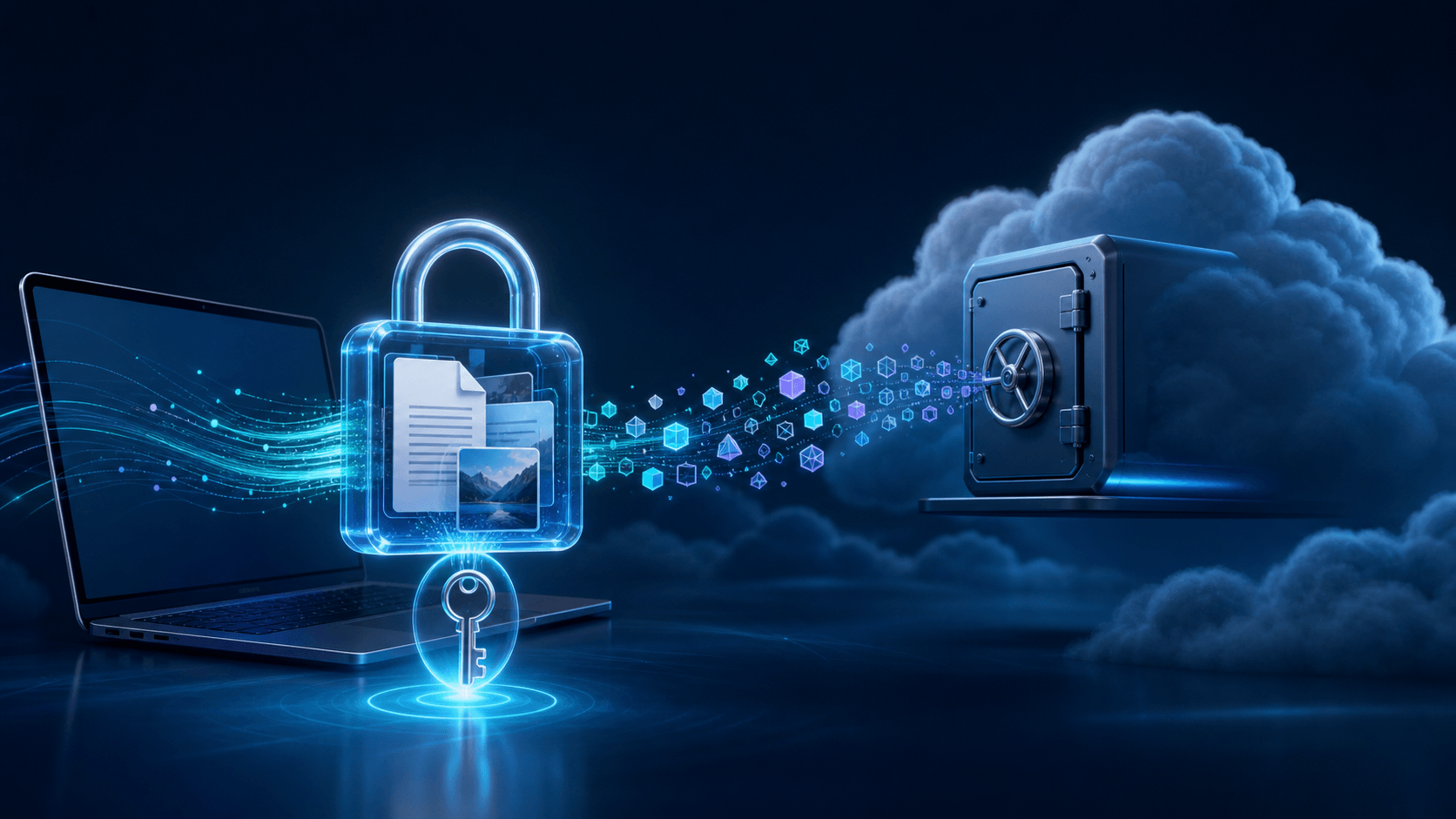
pCloud 零知識加密是什麼?簡單說,它是 pCloud Encryption(也常稱 pCloud Crypto)提供的客戶端加密功能:檔案先在您的電腦、手機或瀏覽器中被加密,再上傳到雲端。pCloud 官方表示,只有使用者持有解鎖用的 Crypto Pass,因此服務商無法讀取 Crypto 資料夾內的檔案內容。
這項保護不是自動套用到整個 pCloud 帳號。您必須啟用 pCloud Encryption,並把需要高度隱私的檔案放入專用的 Crypto 資料夾。放在一般資料夾的檔案仍會受到傳輸加密與伺服器端加密保護,但金鑰管理方式不同,不屬於 pCloud 所稱的零知識加密。
!请注意:零知識加密的重點不是雲端完全不知道您有帳號,而是服務商沒有能解開 Crypto 資料夾內容的金鑰。它也不是密碼學中的零知識證明;在雲端服務語境中,通常指服務商無法解密使用者資料的設計。
pCloud 零知識加密如何運作?
檔案在裝置端先加密
一般雲端流程多半是先透過 TLS/SSL 安全連線把檔案傳到伺服器,再由服務商管理的金鑰保護伺服器上的資料。pCloud Crypto 多了一道步驟:檔案離開裝置前,就先轉換成無法直接辨識的密文;雲端收到的是加密後的版本。
- 原始檔案:您在裝置上看得懂的照片、PDF、試算表或其他資料。
- 加密過程:pCloud 應用程式或網頁端在本機使用加密金鑰處理檔案。
- 上傳結果:伺服器儲存密文,解鎖後才會在使用者裝置上還原成可讀內容。
Crypto Pass 是唯一的解鎖關鍵
Crypto Pass 與 pCloud 帳號登入密碼用途不同。登入密碼讓您進入帳號;Crypto Pass 則用來解鎖 Crypto 資料夾。pCloud 的條款說明,服務商無法存取使用者的 Passphrase,遺失後也無法替使用者還原。這是零知識設計帶來的隱私優勢,也是最重要的使用風險。
pCloud 一般加密與零知識加密有何差異?
| 比較項目 | 一般 pCloud 資料夾 | Crypto 資料夾 | 對使用者的影響 |
|---|---|---|---|
| 加密位置 | 傳輸中與伺服器端 | 上傳前先在使用者裝置端加密 | Crypto 更注重內容隱私 |
| 解密金鑰 | 由服務商系統管理 | 由使用者的 Crypto Pass 控制 | 服務商無法代為解密 |
| 適合內容 | 一般照片、影音與日常檔案 | 證件、合約、財務與機密資料 | 可依敏感程度分開存放 |
| 便利功能 | 預覽、串流、版本與分享功能較完整 | 部分功能可能無法使用或受限 | 隱私與便利性需要取捨 |
| 忘記密碼 | 可依帳號流程重設登入密碼 | Crypto Pass 無法由 pCloud 復原 | 重設 Crypto 可能刪除加密內容 |
因此,pCloud 有加密與您的檔案受到零知識加密不是同一件事。判斷方法很直接:確認檔案是否位於已解鎖的 Crypto 資料夾,而不是只看帳號是否使用 HTTPS 或一般伺服器端加密。
如何開始使用 pCloud Crypto 資料夾?
啟用前先完成兩項準備
1. 確認帳號已具備 pCloud Encryption 功能。方案內容可能隨地區與時間調整,請以帳號內顯示的功能為準。
2. 準備一組只用於 Crypto 的長密語,並把它安全保存在可信任的密碼管理工具或離線備份中。不要把 Crypto Pass 與檔案放在同一個 Crypto 資料夾內。
!请注意:不要在尚未備份 Crypto Pass 前搬移唯一一份重要檔案。忘記 Crypto Pass 時,pCloud 無法替您解密;重設 Crypto 資料夾可能刪除其中的加密檔案。
將敏感檔案放進 Crypto 資料夾
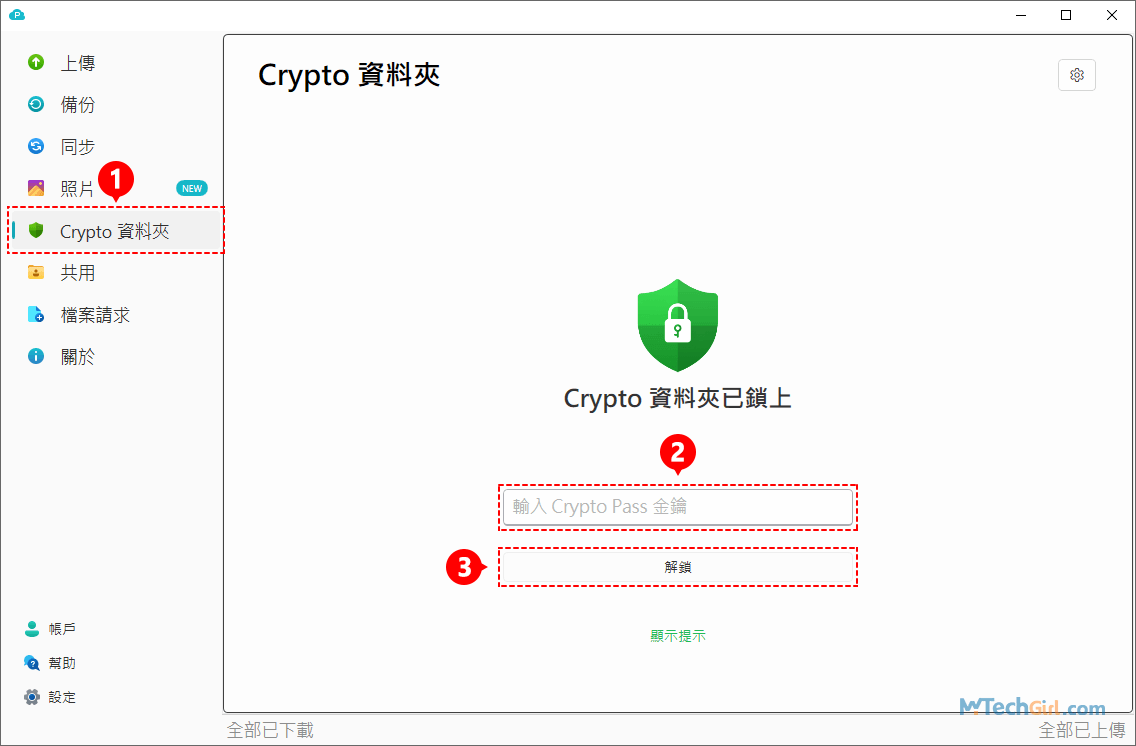
步驟 1:開啟 pCloud Drive 桌面應用程式、pCloud 行動 App,或登入 pCloud 網頁版。找到 Encryption 或 Crypto 區域,依畫面提示建立或輸入 Crypto Pass,完成 Crypto 資料夾設定。介面名稱可能因平台與版本略有不同。下面以桌面應用程式做演示:
步驟 2:解鎖 Crypto 資料夾後,將要保護的檔案拖曳、複製或上傳到該資料夾。桌面版通常可直接在 pCloud Drive 中操作;手機與網頁版則從 Crypto 區域選擇上傳。下圖中點選檢視檔案按鈕就可以進入 Crypto 資料夾,進入後,操作就像在 Windows 系統操作檔案一樣,您可以將檔案複製到本地硬碟,反之亦然,操作非常簡單。
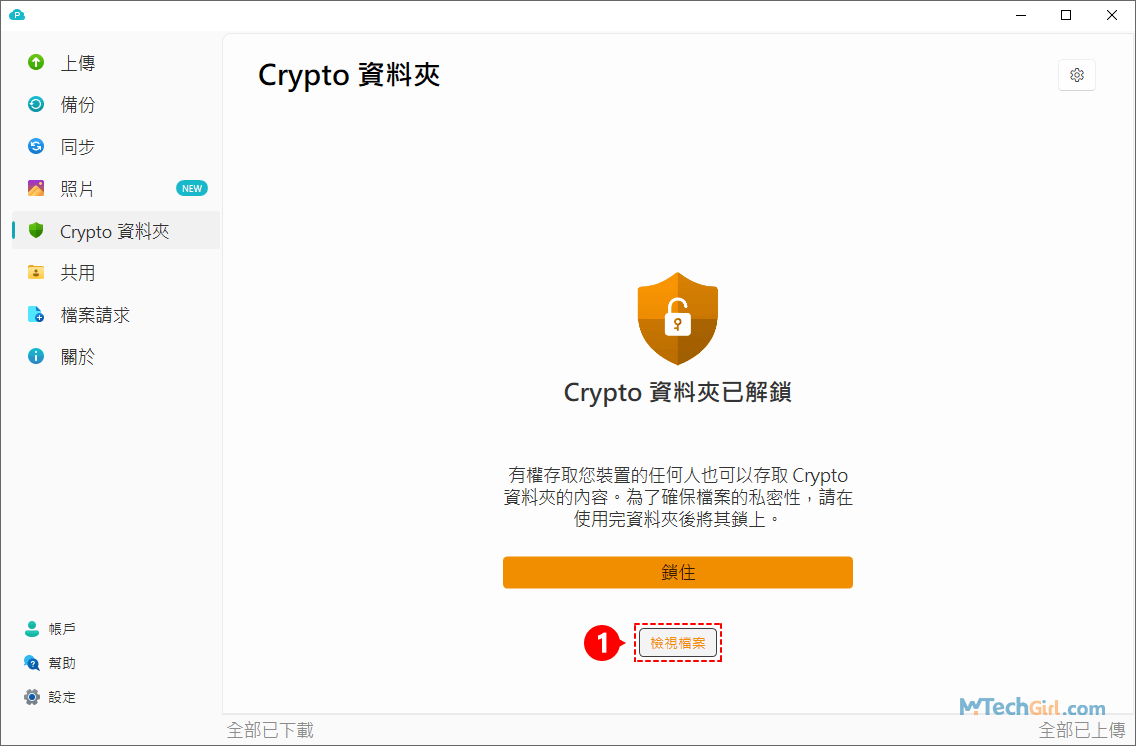
步驟 3:等待上傳完成,再從另一個已授權裝置登入,輸入 Crypto Pass 並確認檔案能正常開啟。確認成功前,保留本機原始備份。檔案操作完成後,記得點擊鎖住按鈕。
如何確認檔案已受零知識加密保護
- 檔案位於 Crypto 資料夾,而不是一般 pCloud 資料夾。
- 鎖定 Crypto 資料夾後,必須再次輸入 Crypto Pass 才能查看內容。
- 另一台裝置需要解鎖 Crypto 才能讀取檔案;只登入 pCloud 帳號仍不足以開啟。
- 測試檔案可正常下載或開啟後,再考慮移除其他非必要副本。重要資料仍建議保留獨立備份。
哪些檔案適合放進 Crypto 資料夾?
Crypto 資料夾適合內容外洩後影響較大,而且不需要頻繁分享、預覽或自動處理的檔案。您可以先按照敏感程度分類,不必把所有資料一股腦搬進去。
- 適合:身分證件掃描檔、報稅與財務資料、私人合約、醫療紀錄、未公開工作文件。
- 可視需求:家庭照片、私人筆記、研究資料;若經常需要預覽、串流或分享,先評估功能限制。
- 通常留在一般資料夾較方便:公開素材、可重新下載的安裝檔、需要公開分享或自動備份的日常照片。
若檔案含有他人個資、商業機密或受合約規範的內容,零知識加密只是技術保護之一,仍應遵守授權、保存期限與組織安全政策。
使用 pCloud 零知識加密前要注意什麼?
忘記 Crypto Pass 可能失去檔案
pCloud 無法替您找回遺失的 Crypto Pass。官方說明指出,如果提示無法幫助您回想,必須重設 Crypto 資料夾才能重新使用加密功能;重設會刪除原有加密內容。因此,請至少保留一份可驗證的密碼備份,以及一份不依賴同一帳號的檔案備份。
部分便利功能會受到限制
服務商無法讀取檔案時,也較難提供需要分析內容的功能。官方說明顯示,Crypto 資料夾不支援 WebDAV;手機版的 Crypto 檔案也不能設為離線存取。預覽、搜尋、分享、備份、自動上傳或版本功能是否可用,應以目前平台與應用程式畫面為準,不要假設一般資料夾的功能都能套用。
零知識加密不等於完整備份
加密主要保護機密性,無法避免誤刪、裝置故障、帳號無法登入或自己忘記密碼。重要資料可採用 3-2-1 備份概念:保留三份副本、使用兩種不同儲存媒介,其中一份放在不同地點。至少定期抽查一個檔案,確認備份真的能還原。
pCloud 零知識加密常見問題
1. pCloud 所有檔案都會自動套用零知識加密嗎?
不會。pCloud Encryption 透過專用 Crypto 資料夾提供客戶端零知識加密;一般資料夾仍有傳輸與伺服器端加密,但金鑰管理方式不同。
2. 零知識加密和 HTTPS 有什麼不同?
HTTPS/TLS 主要保護檔案傳輸途中不被攔讀;零知識客戶端加密則在上傳前先把檔案轉為密文,讓服務商沒有可解開內容的金鑰。兩者可同時使用。
3. pCloud 能看到 Crypto 資料夾裡的檔名嗎?
pCloud 的條款表示,服務商對加密內容沒有檔名、檔案類型等資訊。實際保護範圍仍以最新官方技術與條款說明為準。
4. 忘記 Crypto Pass 可以寄重設信嗎?
不能用一般帳號重設流程取回原 Crypto Pass。若提示仍無法協助回想,重設 Crypto 資料夾會讓原加密內容無法保留,因此操作前要先確認是否還有其他備份。
5. Crypto 資料夾可以透過 WebDAV 或 NAS 存取嗎?
pCloud 官方說明 Crypto 資料夾不相容於 WebDAV,檔案必須透過 pCloud 應用程式直接上傳。NAS 工作流程若依賴 WebDAV,就不能直接存取 Crypto 內容。
6. 開啟自動解鎖 Crypto 資料夾安全嗎?
桌面設定可能提供啟動時自動解鎖選項,但共享電腦或容易遺失的筆電不建議開啟。若必須使用,至少設定裝置登入密碼、磁碟加密與自動鎖定螢幕。
7. 用了 Crypto 資料夾還需要備份嗎?
需要。加密不會防止誤刪、損壞或密碼遺失。重要檔案應保留獨立副本,並定期測試是否能解鎖與還原。
總結
pCloud 零知識加密的核心,是讓檔案在您的裝置端先加密,再把密文上傳到 Crypto 資料夾;只有掌握 Crypto Pass 的人能解鎖。它適合保護證件、合約與財務資料,但不會自動涵蓋一般 pCloud 資料夾,部分預覽、離線、WebDAV 或版本相關功能也可能受限。
使用前先保存 Crypto Pass 與本機備份,放入測試檔並從另一台裝置確認能正常解鎖。若忘記 Crypto Pass,pCloud 無法替您還原,因此不要把加密當成唯一備份;重要資料仍需保留獨立、可定期驗證的副本。
如對文章有任何疑問和建議請發送電子郵件到wanda.mytech@gmail.com,我會不定期更新文章內容,希望幫助更多的人解決問題。
本篇文章於最近更新修正過,以保證文章內容的有效性和全面性。
您可能還想知道
新手必看!pCloud備份教學與實用技巧完整整理
據了解,現在有些pCloud的用戶對如何備份、備份是否必要、備份與同步的區別等等的問題還不太了解,特別是pCloud的新用戶們,本篇文章就給大家揭秘pCloud備份的這些問題,也會詳細的告訴大家關於pCloud備份詳細操作方法。希望我的文章能夠解決大家需要解決的問題。
pCloud安全怎麼樣?5大優勢帶您看懂它的防護實力
這篇文章深入探討雲端儲存平台 pCloud 的安全性,解析其在資料加密、傳輸保護、隱私法規與備份機制等多方面的實力表現。從瑞士嚴格的隱私法律保障到用戶端零知識加密(pCloud Crypto),皆展現出對用戶資料的高度重視。文章也提供實用建議,協助用戶強化帳號安全性。
提升工作效率:pcloud同步的多平台優勢與操作指南
pCloud同步是因應時代需求推出的服務,支援Windows、macOS、Linux、iOS、Android等平台,可讓用戶在多設備間自動或手動同步檔案,確保資料一致性。同步操作簡便,並具備加密功能保障資料安全。雖有設備數量限制與加密服務需付費等缺點,但其多元應用場景仍使其成為實用的雲端同步解決方案。
一篇文章搞懂pCloud公司:發展歷程、服務特色、付費方案
pCloud公司總部位於瑞士,與2013年創立,在2024年用戶突破了2000萬人,提供了同步共享、加密、版本管理等功能和服務。pCloud公司的雲端硬碟服務費用有4種形式:免費、月付、年付、終身。
【2026 最新】pCloud 網頁版:怎樣免安裝實現全功能雲端管理
pCloud網頁版與其他裝置(電腦、手機)相比更方便,無需安裝桌面用戶端,只需透過瀏覽器便可使用,且pCloud網頁版功能與其他裝置的功能無異。本篇文章将帶用戶深入瞭解pCloud網頁版。
pCloud 倒閉風險:現在還適合長期使用嗎?一次深度解析
pCloud 是否會倒閉一直是大家擔憂的。本文從 pCloud 公司簡介開始分析,介紹了其歷史,並整理關於 pCloud 倒閉的正面和負面訊息,包括媒體的評價和自身的發展情況。還有對 pCloud 未來發展的預測,無論如何,這僅代表個人觀點,希望提供的訊息有助於您做出更明智的選擇。