

By
Wanda
 / 2026/01/19更新
摘要:
本篇文章詳細的講解了Google Drive雲端硬碟的安裝過程以及安裝完成後對於應用程式的基本配置,還有 Google Drive電腦版里的檔案如何下載到本地硬碟,對於檔案操作的注意事項,它適合什麼樣的人使用,與Google網頁版有什麼差異,讓您一次輕鬆的下載安裝好Google雲端硬碟電腦版。
文章目錄

什麼是 Google Drive 電腦版?
Google Drive 電腦版是一個需要安裝到本地電腦的程式,是 Google 公司2021年合併Google 備份與同步程式和檔案串流程式而推出的一個全新應用程式,並命名為 Google Drive 電腦版。
電腦版與網頁版差異
Google Drive 電腦版也可稱為桌面版,它與網頁版最重要的區別在於會在您的本地硬碟虛擬一個名為 G 的硬碟槽,方便您直接管理 Google 雲端里的檔案和資料。
適合使用電腦版的情境
使用 Google Drive 電腦版(Google Drive for Desktop)比較適合以下情境:
- 大量檔案同步:需要將電腦上的檔案夾自動與 Google 雲端同步,避免手動上傳或下載。
- 離線工作需求:希望在沒有網路時也能存取和編輯檔案,電腦版可自動同步變更至雲端。
- 整合工作流程:經常使用本地應用程式(如 Word、Photoshop)直接開啟、編輯雲端檔案,不需透過瀏覽器操作。
如何下載並安裝 Google Drive 電腦版
Windows 下載與安裝步驟
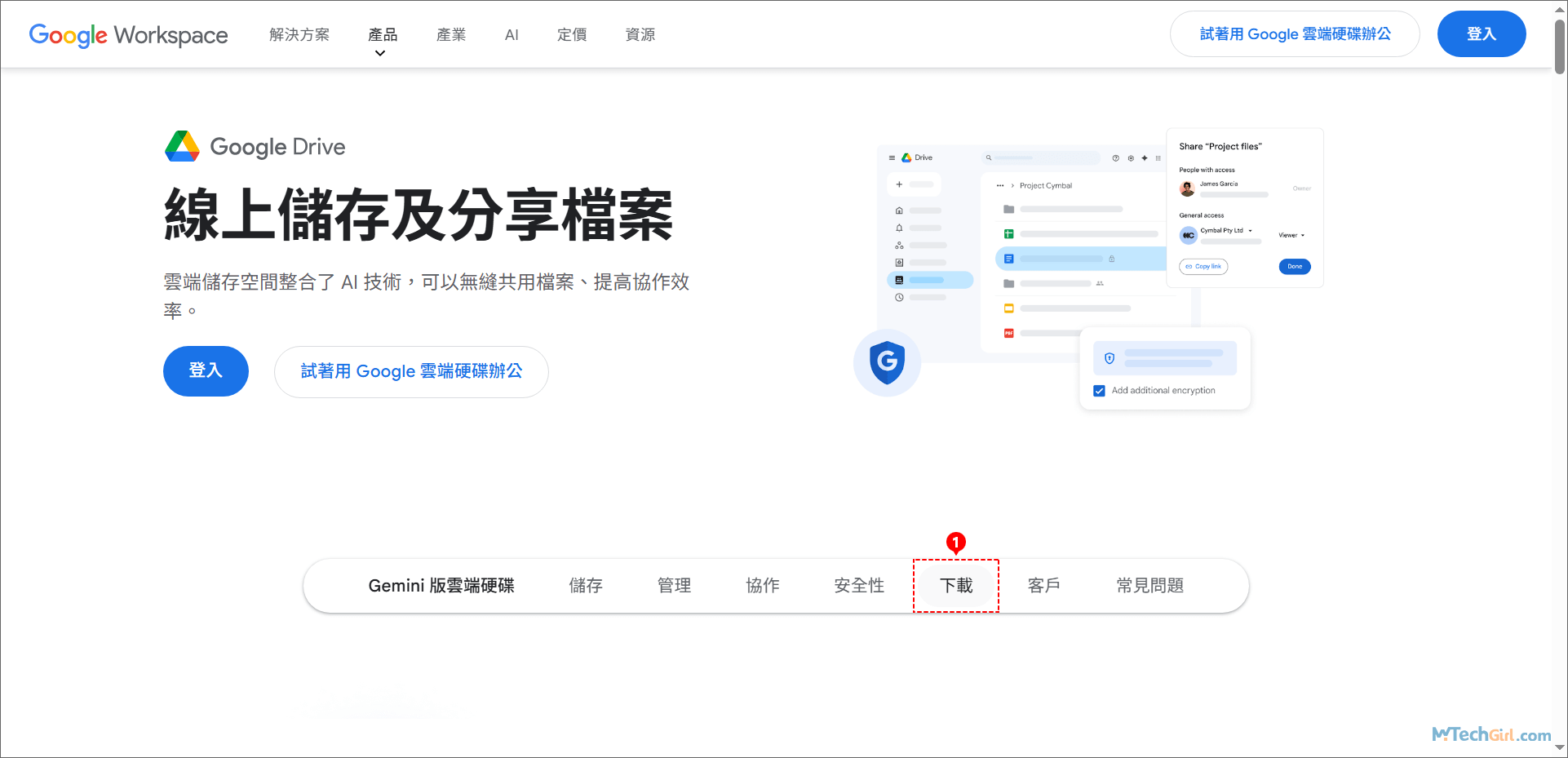
步驟1:在 Chrome 瀏覽器中,開啟 Google 官方的 Google Drive 電腦版下載頁面。開啟後,您會看到下圖所示介面,並點選頁面錨連結導航[下載]跳轉到相應頁面區域。
溫馨提示:下載 Google Drive 電腦版程式均在 Chrome 瀏覽器里進行,如果您使用的其他網路瀏覽器,則可能略有不同。
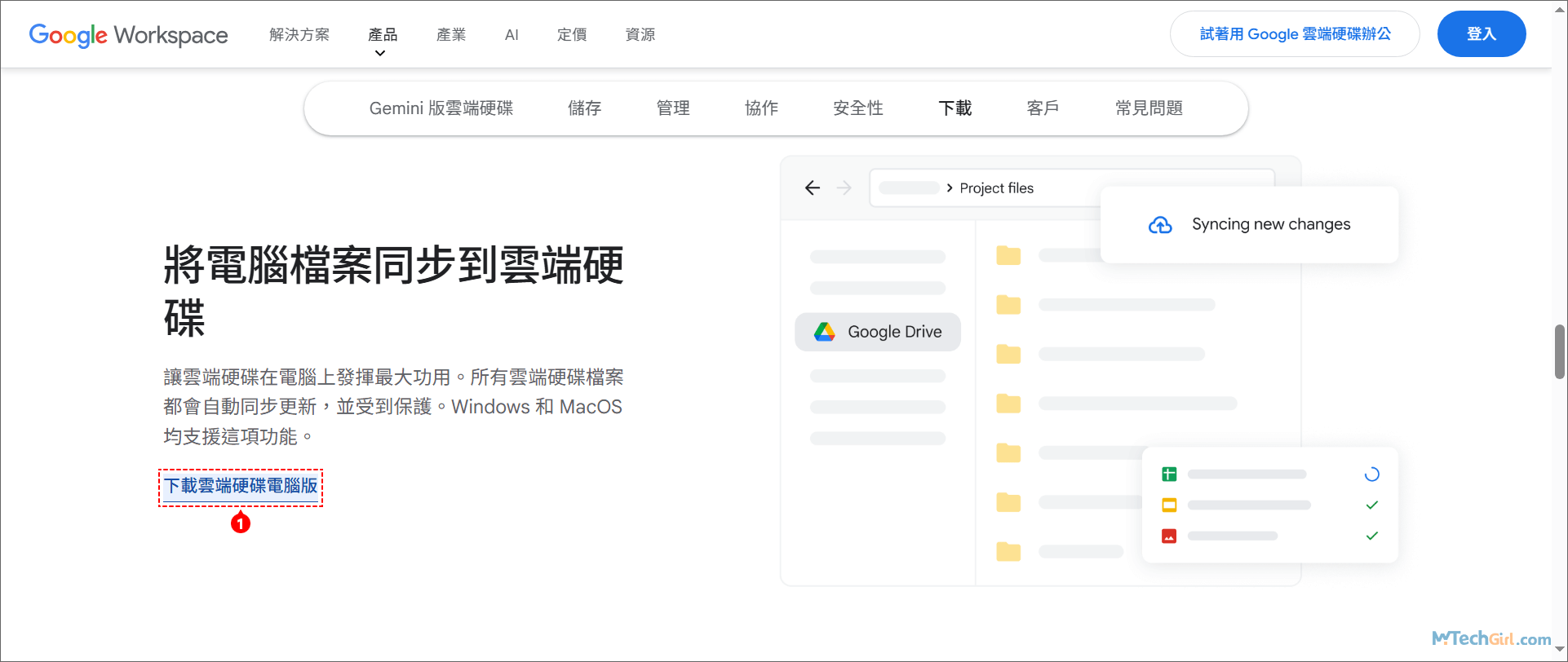
步驟2:請點選頁面左下方[下載雲端硬碟電腦]文本下載連結將會觸發下載程式。
步驟3:等待 Chrome 下載器完成後,點選右上角的下載圖示,在彈出的下滑選單中再點選下載程式檔案名後面資料夾圖示,將會跳轉到本地硬碟資料夾進行安裝程式的操作。
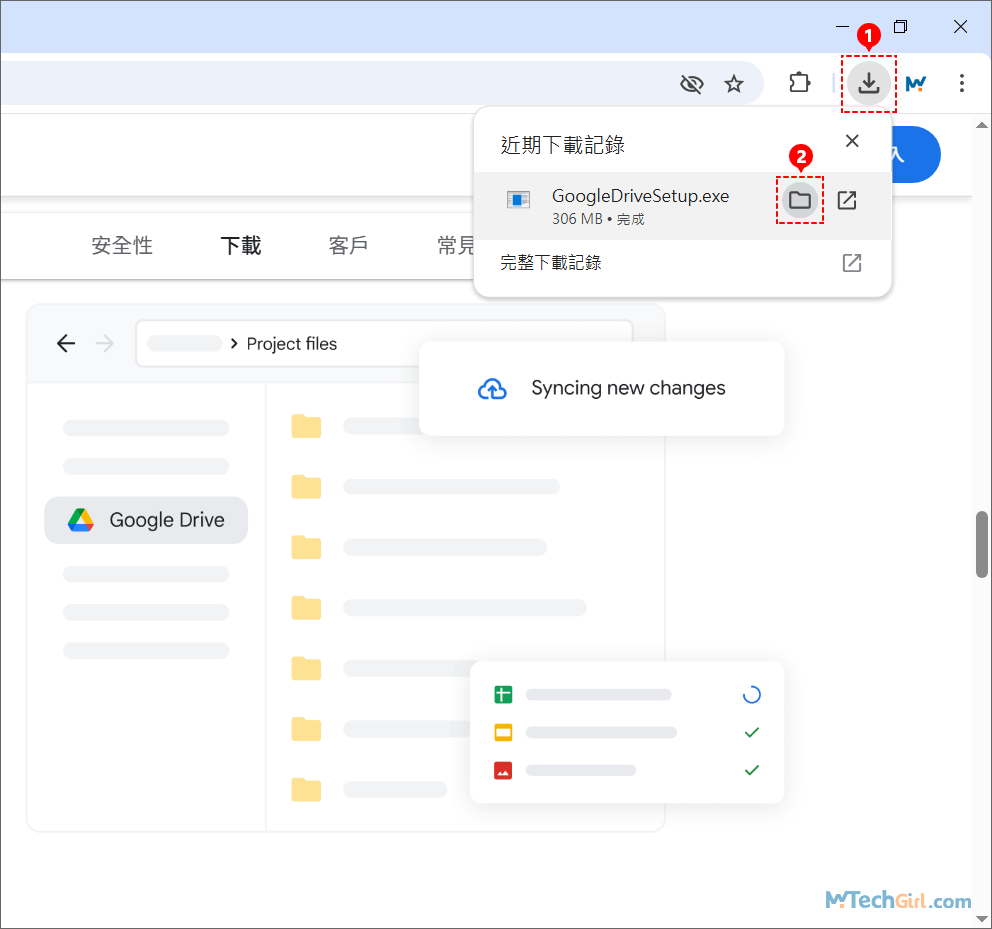
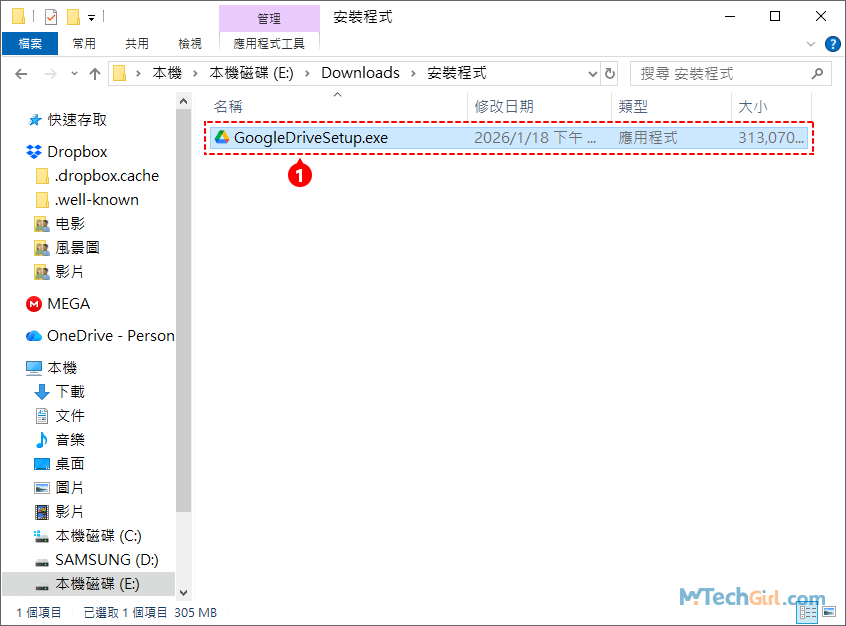
步驟4:直接滑鼠雙擊 [GoogleDriveSetup.exe] 程式開啟安裝程式。
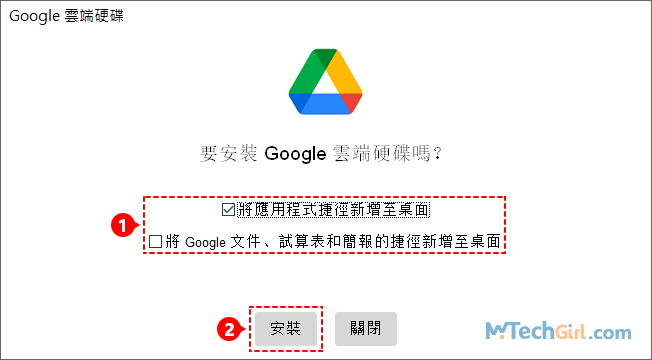
步驟5:開始進入安裝 Google 雲端硬碟電腦版引導步驟,如果您經常使用 Google 的辦公檔案,則可以2個核區方塊都勾選中,系統將會創建捷徑新增到桌面方便使用。最後點擊 [安裝] 按鈕進行安裝。
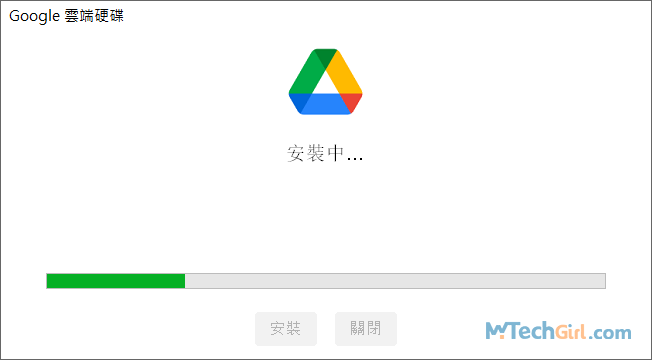
步驟6:Google 雲端硬碟電腦版安裝中,稍等片刻。
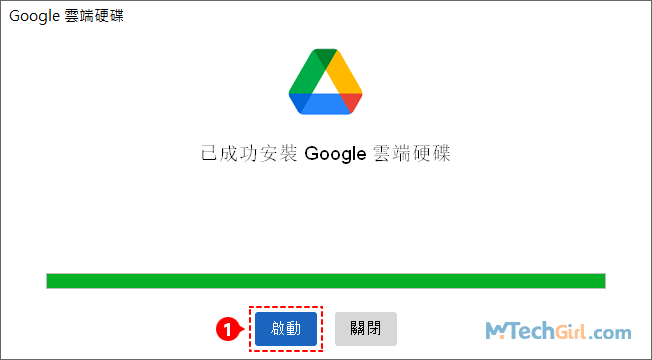
步驟7:點擊 [啟動] 按鈕進行 Google 雲端硬碟電腦版的基本設定。
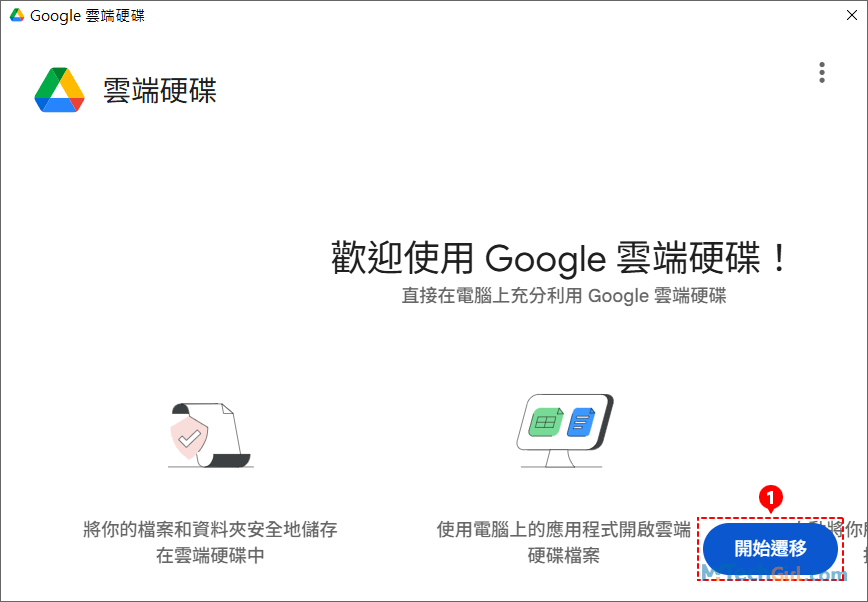
步驟8:點擊右下方的 [開始遷移] 按鈕進入下一步。
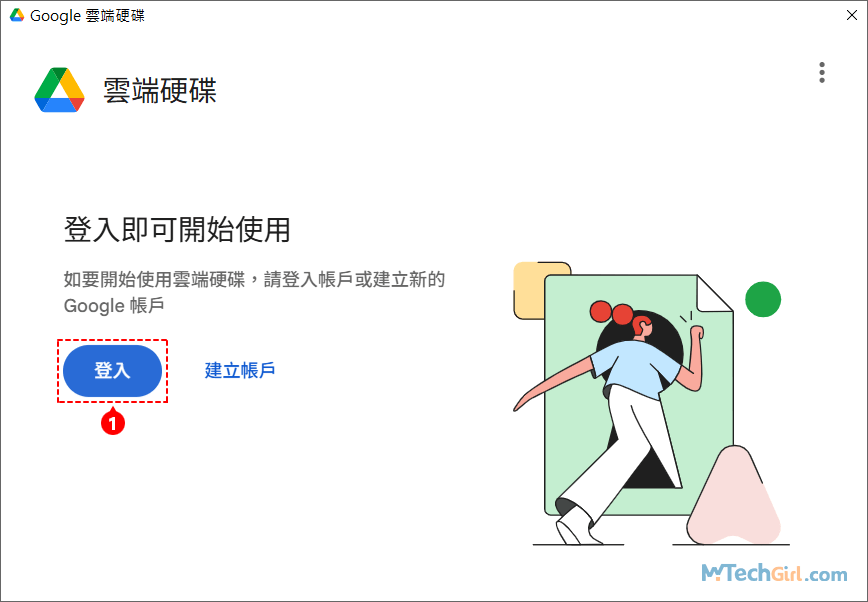
步驟9:點擊 [登入] 按鈕。
步驟10:點擊登入按鈕後,將會跳轉到瀏覽器中進行登入,點擊您的 Google Drive 帳戶進行連線 Google Drive雲端硬碟電腦版。
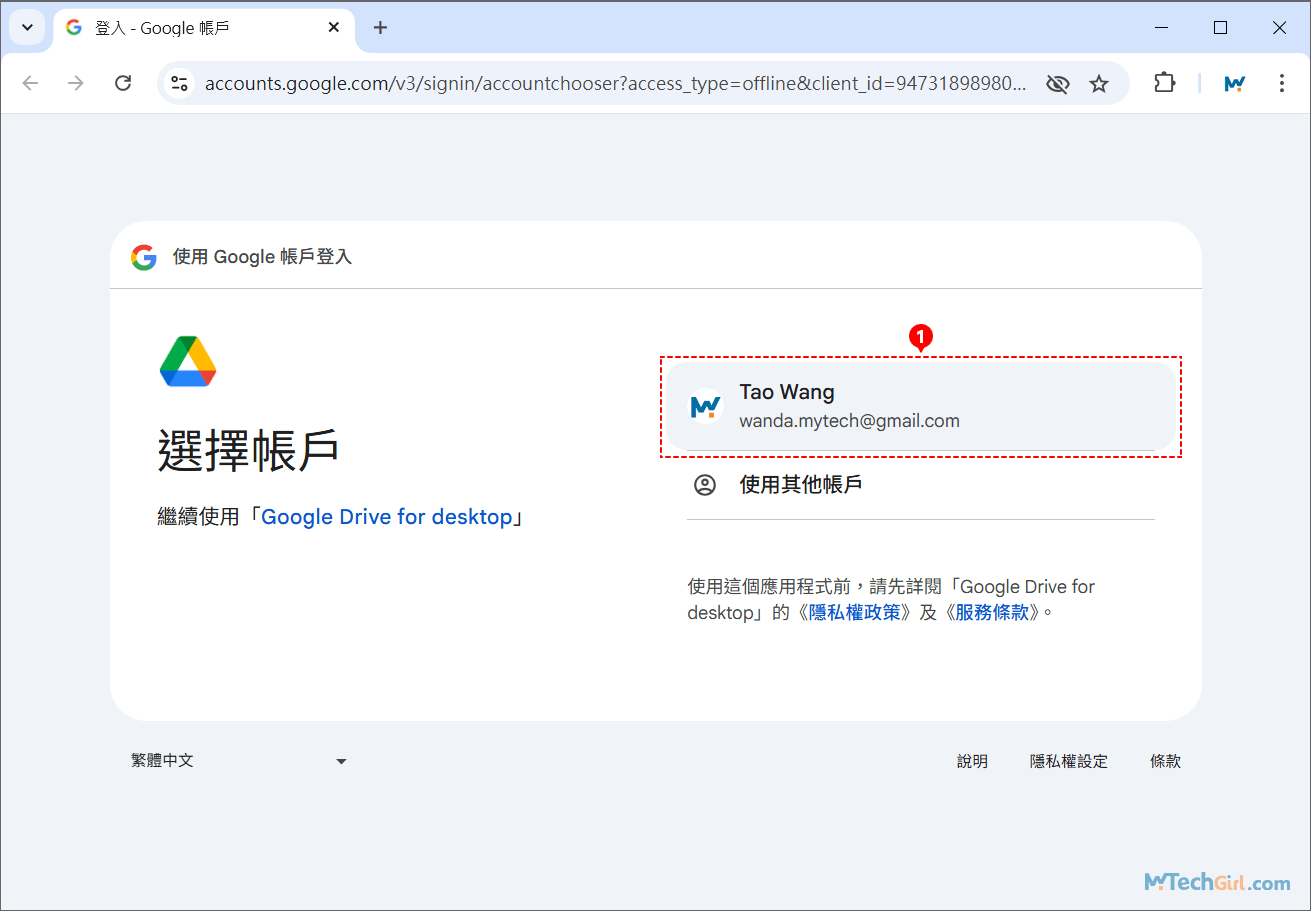
!请注意:我演示是已經登入Google Drive網頁版帳戶,所以可以直接進行授權連線,若未登入,需要登入後才能夠進行連線操作。
步驟11:點擊 [登入] 按鈕將會直接和您剛安裝Google Drive電腦版程式進行連線。
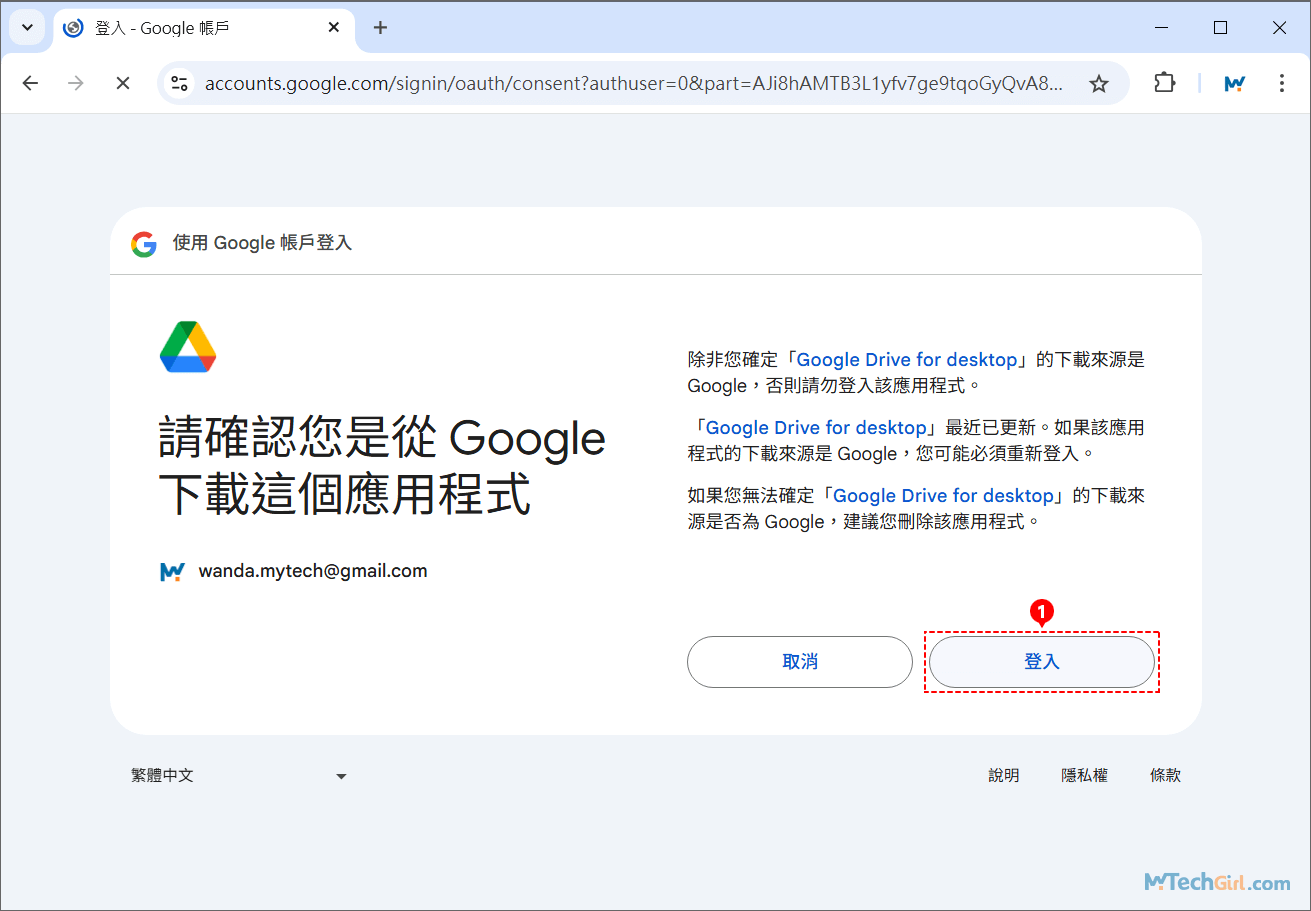
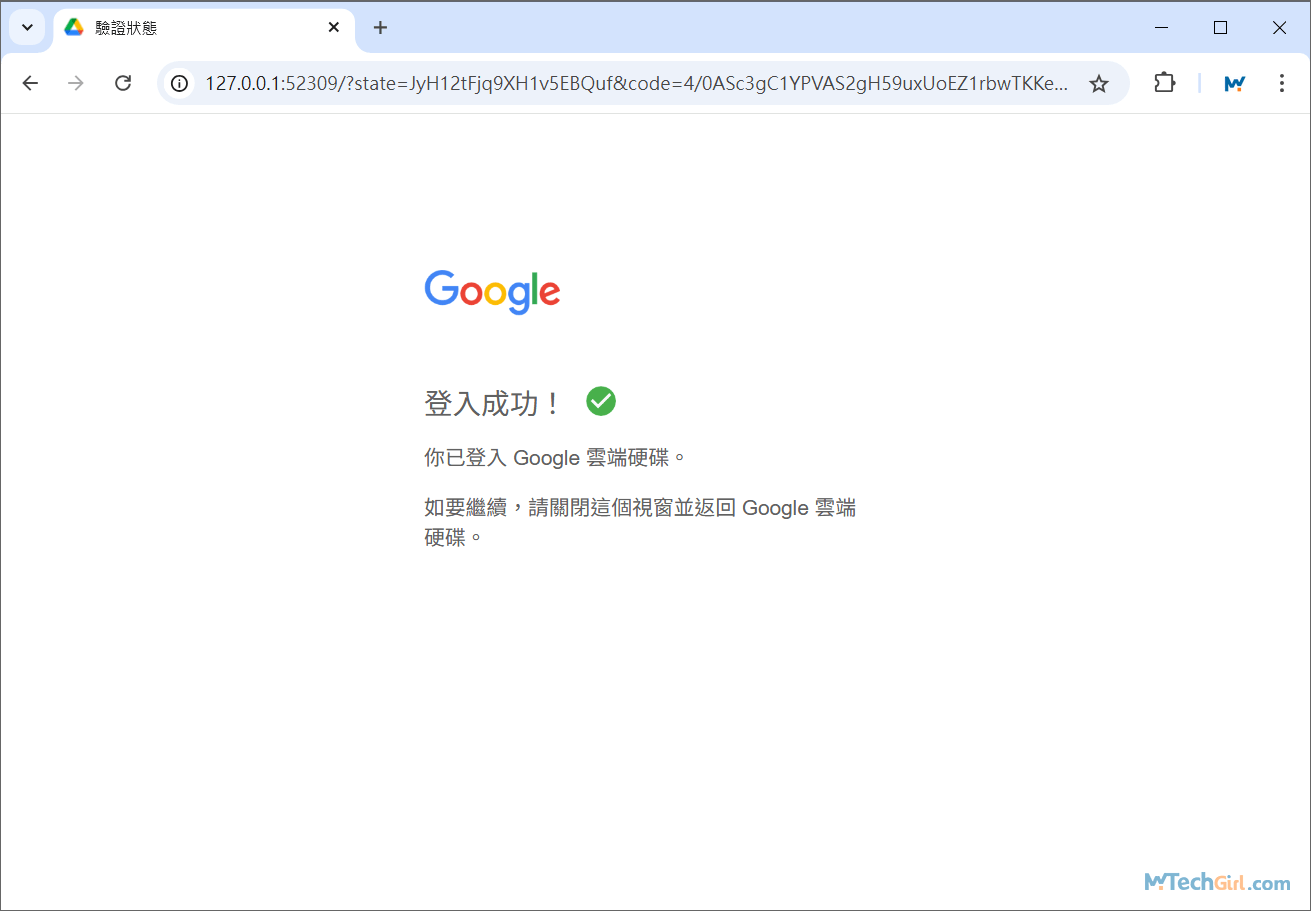
步驟12:登入成功網頁畫面。
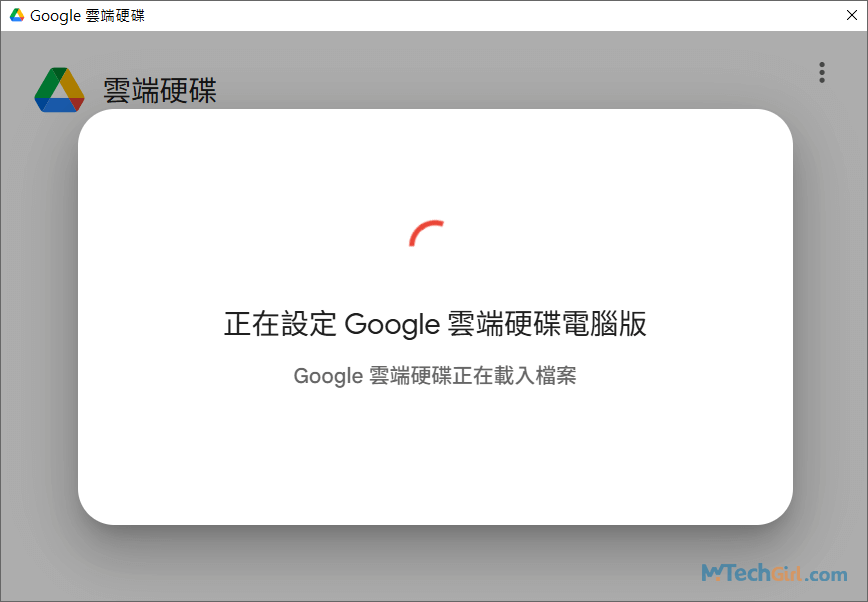
步驟13:轉向 Google Drive電腦版程式,稍等片刻,正在設定Google 雲端硬碟電腦版。
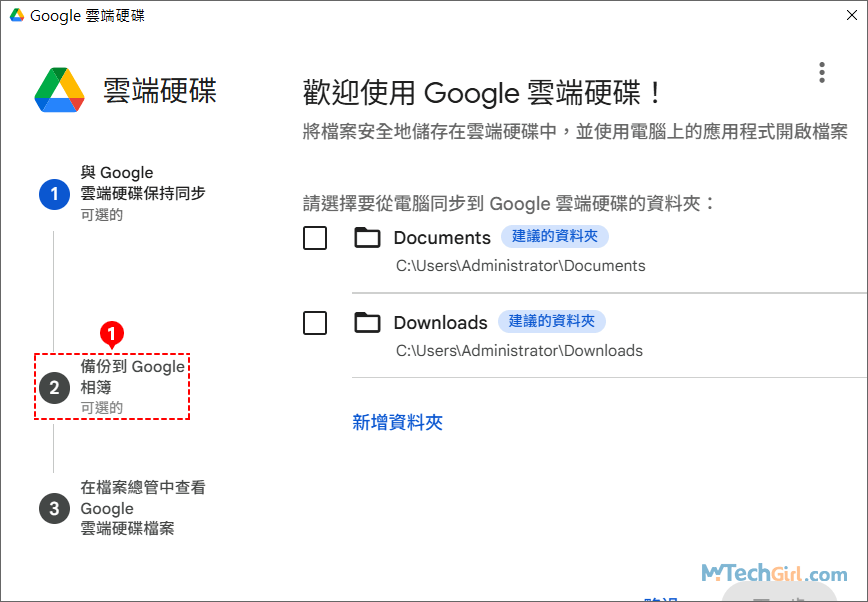
步驟14:第一步是可選的,若您需要同步本地硬碟檔案到Google雲端硬碟中,這一步可以勾選核區方塊或者新增資料夾。
步驟15:這裡 Google引導程式在解釋 Google 同步和備份的區別。用通俗易懂一點的語言來說:
- Google 同步:雲端硬碟和本地硬碟使用的是同一個檔案,修改互相影響。
- Google 備份:雲端硬碟和本地硬碟分別是2個不同的檔案,修改互不影響。
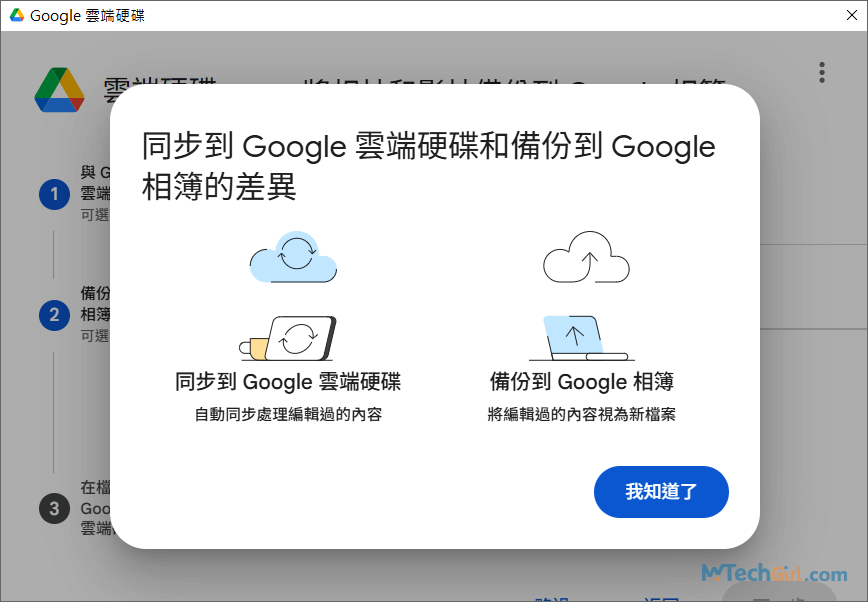
這一步也是可選的,若您有備份需求,則這一步可以進行設定。
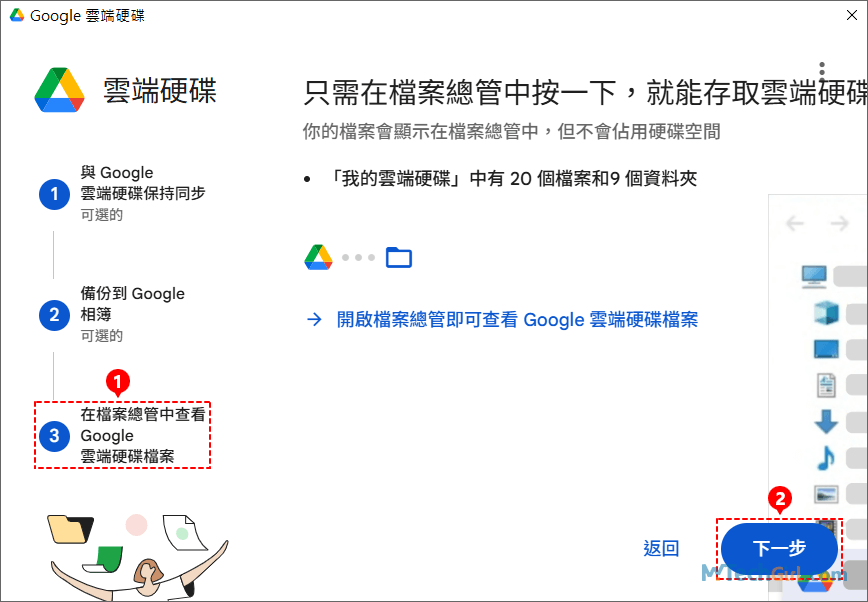
步驟16:點選左側的第三步,然後再點擊右下方的 [下一步] 按鈕,安裝程式會將Google 雲端硬碟檔案同步到本地硬碟中,但不會佔用硬碟空間。
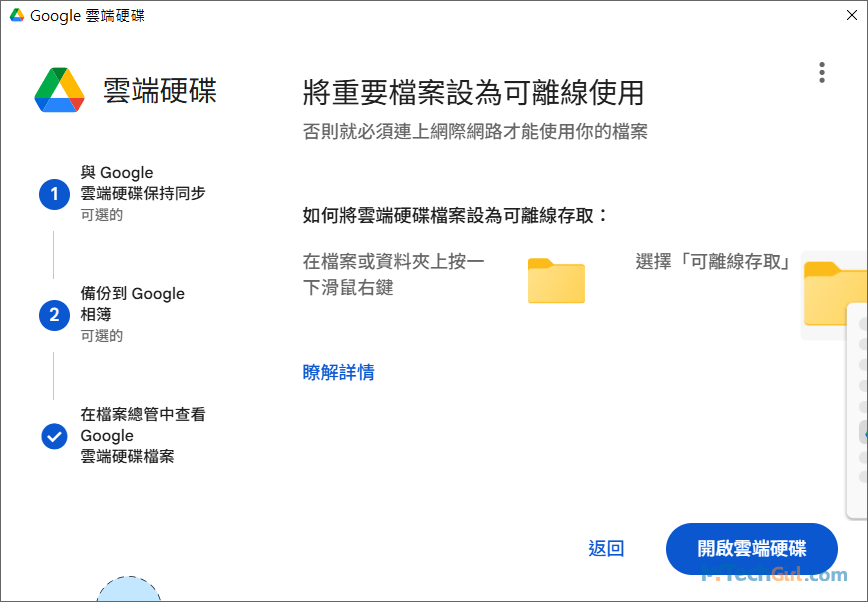
步驟17:這一步介紹了離線檔案的使用,這個可以配置好以後再對檔案進行設定,現在您只需要點擊右下方的 [開啟雲端硬碟] 按鈕即可。
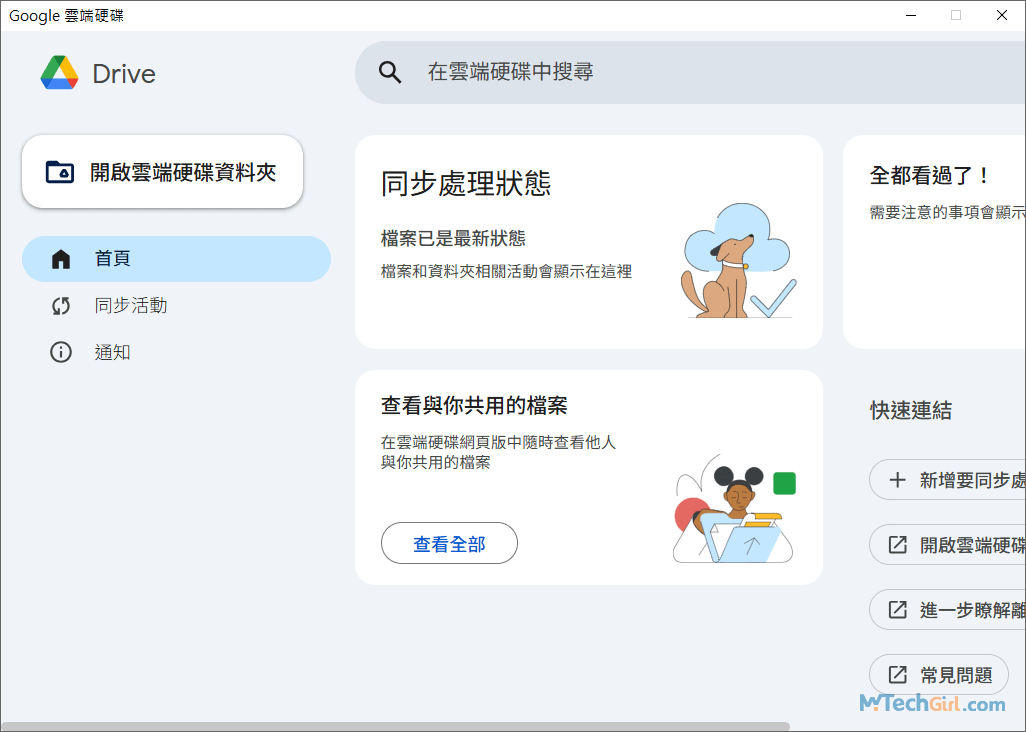
步驟18:恭喜您,Google 雲端硬碟電腦版的基本配置已經完成啦!
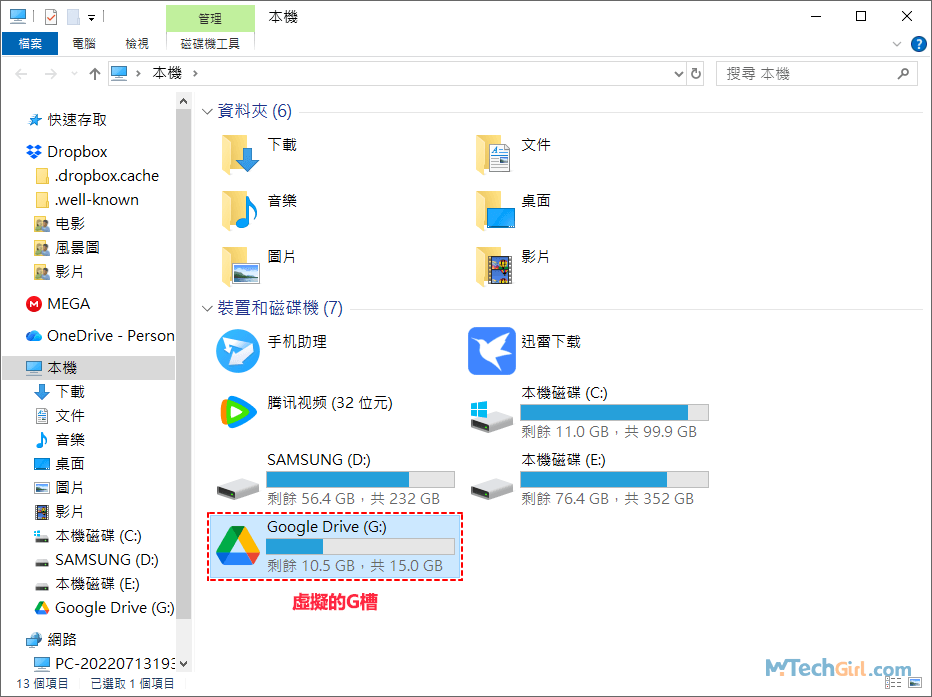
步驟19:您可以按鍵盤快速鍵 Window+E 鍵,在本機中,可以看到本地硬碟中多了一個 Google Drive 的 G 槽,這個虛擬硬碟就是您 Google 雲端中全部資料,您可以像進行本地硬碟操作一樣操作這個G槽里的資料。
安裝常見問題
在安裝 Google Drive 電腦版時如果出現無法安裝或者安裝失敗的情況,常見有以下原因:
- 作業系統版本過舊(如 Windows 7、舊版 macOS)
- 電腦權限不足(非系統管理員)
- 防毒軟體或防火牆阻擋安裝
對應的解決辦法其實也很簡單,如下:
- 確認系統為 Windows 10 以上或 macOS 11 以上
- 以系統管理員身分執行安裝程式
- 暫時關閉防毒軟體後再安裝
已安裝 Google Drive,如何下載雲端檔案到電腦
直接下載檔案的操作
Google Drive電腦版安裝好以後,程式已經將Google雲端的資料同步到本地硬碟的G槽,但這個G槽里的資料實際是不存在,只是您可以看到,不佔用本地硬碟空間。如果您退出Google Drive電腦版程式,這個G槽會直接消失。
那怎麼把資料,比如圖片或這影片下載本地硬碟,其實非常簡單,請開啟Google Drive雲端硬碟電腦版程式,進入本地硬碟,再打開G槽,找到您想下載的圖片或影片直接滑鼠右擊>複製,然後轉到除G槽的其他硬碟槽資料夾,滑鼠右擊>貼上,這個檔案就被您真正的下載到本地硬碟了。
當您要刪除這個檔案時,Google Drive雲端中的檔案不會受到影響。
注意事項
Google Drive電腦版程式映射到本地硬碟的G槽是全部和Google 雲端的資料完全同步的(預設情況下是這樣的),G槽的檔案請不要輕易的做刪除動作,否則 Google 雲端硬碟里的資料同樣會被刪除,相當於您在G槽對檔案做的任何操作都會同步到 Google 雲端硬碟。
常見問題 FAQ
Google Drive 電腦版可以多台電腦使用嗎?
可以。只要使用同一個 Google 帳號登入,Google Drive 電腦版可以在多台電腦上安裝並同步檔案,各裝置之間會自動更新。
下載後找不到檔案怎麼辦?
請先確認檔案是否已同步完成,並到電腦中的Google Drive資料夾或雲端硬碟介面搜尋檔名,也可在設定中查看本機同步位置。
安裝後無法同步怎麼處理?
建議檢查網路連線、確認已登入正確帳號,並在設定中查看同步狀態,若問題仍存在,可重新啟動程式或重新安裝。
總結:Google Drive 電腦版下載操作建議
總結來說,Google Drive 電腦版下載程式您需要找到官方連結網址,這個有些用戶可能無法找到,還是比較隱藏。在安裝過程中需要保持網路暢通,不然無法連線Google 雲端帳戶,安裝完成後,您需要明白Google Drive電腦版扮演的是什麼角色,它主要是方便您操作 Google 雲端里的檔案更加高效。
如對文章有任何疑問和建議請發送電子郵件到wanda.mytech@gmail.com,我會不定期更新文章內容,希望幫助更多的人解決問題。
本篇文章於最近更新修正過,以保證文章內容的有效性和全面性。
您可能還想知道
[ 免費 ] 2026 最新最全官方繁體中文版 Google Drive 下載
Google Drive下載有多種版本。我匯總了三大類:網頁版、電腦版和行動版。網頁版只需登錄即可存取和分享檔案,電腦版支援Windows、Mac系統,可以進行更複雜的操作。行動版支援Android、iOS和Windows系統,它最大的好處就是不管身在何處,都能隨心所欲的工作。下面我整理收集官方最新載點,提供給大家下載Google Drive應用程式。
[最全]Google雲端硬碟下載失敗的10種解決方法
Google雲端硬碟下載失敗的原因有非常多,我在這裡蒐集了10種解決方案,Google雲端檔案無法下載主要有2個方面的原因。一、Google雲端自身下載連結出現問題;二、分享的共享連結出現問題。10種解決方法為您展示Google雲端硬碟無法下載檔案的錯誤。
[親測]Google雲端硬碟全部下載檔案的3種方法
Google雲端硬碟全部下載檔案到本地電腦硬碟主要透過3種方法。第一種:運用Google Takeout匯出程式,會以壓縮檔形式下載;第二種:運用Google雲端硬碟電腦版工具同步所有資料夾,達到同步全部檔案到本地硬碟;第三種:運用Air Explorer雲管理軟體進行檔案的全部下載,支援斷點續傳。下面將詳細介紹這3種方法。
[最全]新版Google雲端硬碟電腦版變化分析,了解3大同步功能
Google雲端硬碟電腦版同步軟體整合了後,有3大基本同步功能,1、桌面與雲端硬碟的相互同步(包括串流同步和鏡射同步);2、資料夾與Google相簿同步;3、本地電腦和其他移動硬碟同步。本文將詳細講解這些同步功能是如何正確操作,以及與之前的備份與同步程式對比有哪些新增功能。
[親測]Google雲端硬碟電腦版隱藏硬碟槽和資料夾的方法
Google雲端硬碟電腦版隱藏磁碟機主要透過Windows自帶的功能實現,主要實現方法就是透過登錄編輯程式裡添加機碼,修改對應值來隱藏相應磁碟機;Google Drive電腦版隱藏資料夾及檔案,主要透過Windows自帶的檔案管理功能裡有一項隱藏檔案和資料夾的功能來實現,下面將透過詳細的圖文步驟來介紹這些方法。
[教學]Google雲端硬碟下載位置在哪裡?輕鬆找到下載位置
Google雲端硬碟下載位置該如何查看或者設定,主要透過下列方法解決。第一、網頁版Google Drive下載位置查看方式,演示了在Chrome中該如何查看;第二、Google雲端硬碟電腦版下載位置透過串流同步和即時同步處理可以進行位置的查看和設定,二者區間會存在一定的差異。