

By
Wanda
 / 2026/01/20更新
摘要:
Windows 藍牙圖示不見的情況非常多,本文主要解決使用 USB 外設藍牙裝置在右下角通知區域不見的情況,透過一步一步的排查,圖文教學步驟,讓您能清晰的找到問題,下次遇到此類故障也可以輕鬆的解決。
文章目錄

前言
本文適用於主板不帶藍牙裝置的情況,使用外接 USB 藍牙裝置。如果您是插 USB 藍牙外設的情況,這篇文章可以為您解決問題。
有時我們在使用 Windows 系統時,右下角通知區域的藍牙圖示突然不見了(如下圖所示),這也是本人使用時遇到過的問題,最後研究出了解決辦法。下面我會以圖文結合的步驟為您講解。
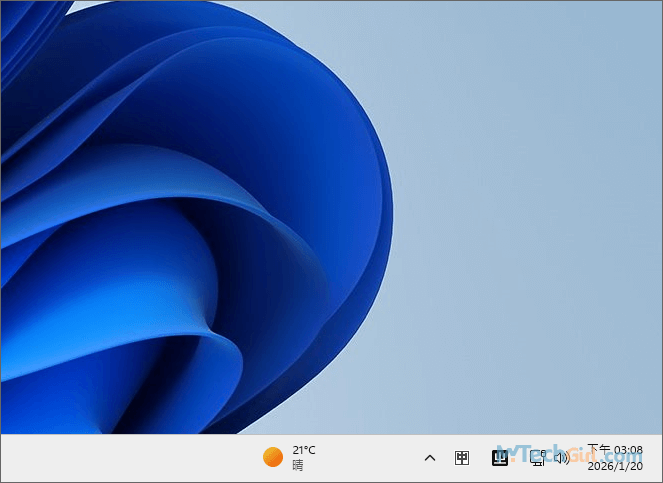
藍牙圖示不見請重新插入
這是最有效方法,當您使用外設藍牙,有時候藍牙裝置會莫名其妙的崩潰,這時首先想到的辦法就是拔下 USB 藍牙外設,然後等待30秒左右,再插上,檢查藍牙不見的情況是否解決。
隱藏通知區域查看不見的藍牙圖示
在 Windows 系統中右下角的通知區域,還包含一個隱藏應用的通知區域,這樣防止通知區域應用太多,可能有些人並不知道或者不小心把藍牙圖示移入其中,此解法非常簡單。
如下圖所示,點選通知區域的小三角箭頭圖示,就會展示隱藏通知區域的應用,您可以查看,您的藍牙圖示是否在這個裡面。
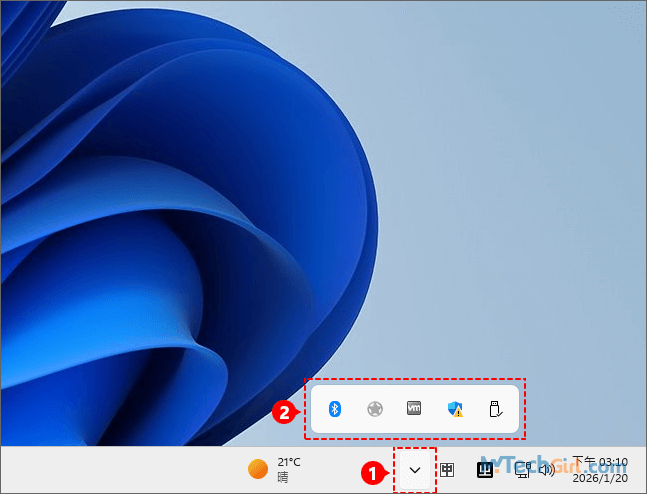
如果隱藏區域未找到藍牙圖示,請繼續往下看。
Windows 藍牙圖示不見開啟通知區域顯示
您在 Windows 系統中找不到外設藍牙裝置,也可能是系統不小心關掉藍牙圖示在通知區域顯示,您只需要進行相應設定,即可開啟。以下演示使用最新 Windows 11 作業系統。
步驟1:首先,在 Windows 11 工作列用滑鼠右擊,在彈出的選單中選擇 [工作列] 設定進入。
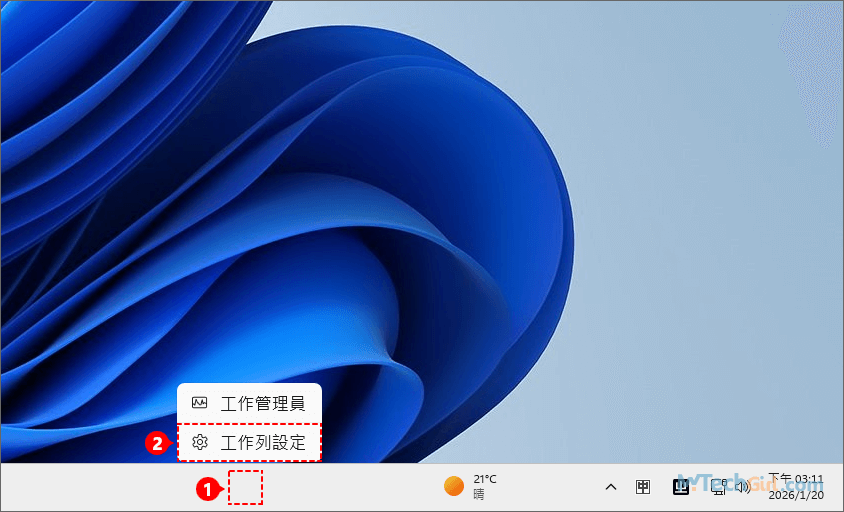
快速開啟 Windows 工作列設定小技巧:在鍵盤上按 Win快速鍵 Windows+I 鍵,將會直接開啟工作列設定介面。
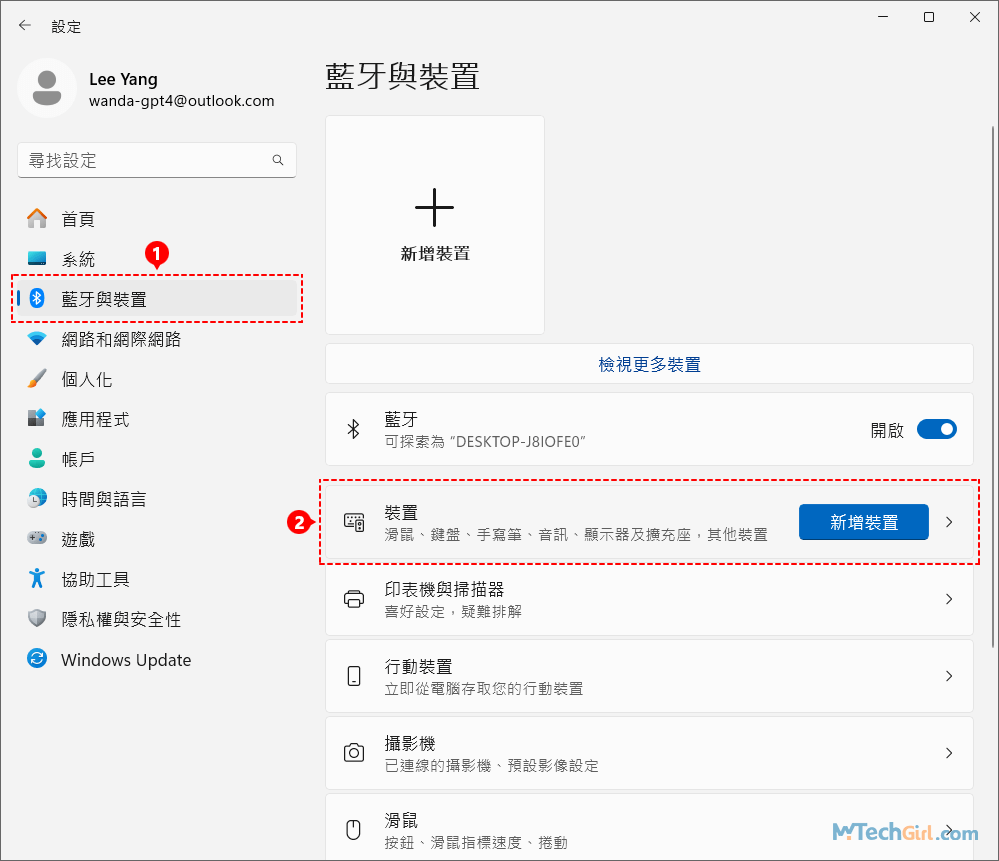
步驟2:在設定介面,點選左邊欄的 [藍牙與裝置] 欄,並在右邊欄詳情中,點選 [裝置] 選項進入。
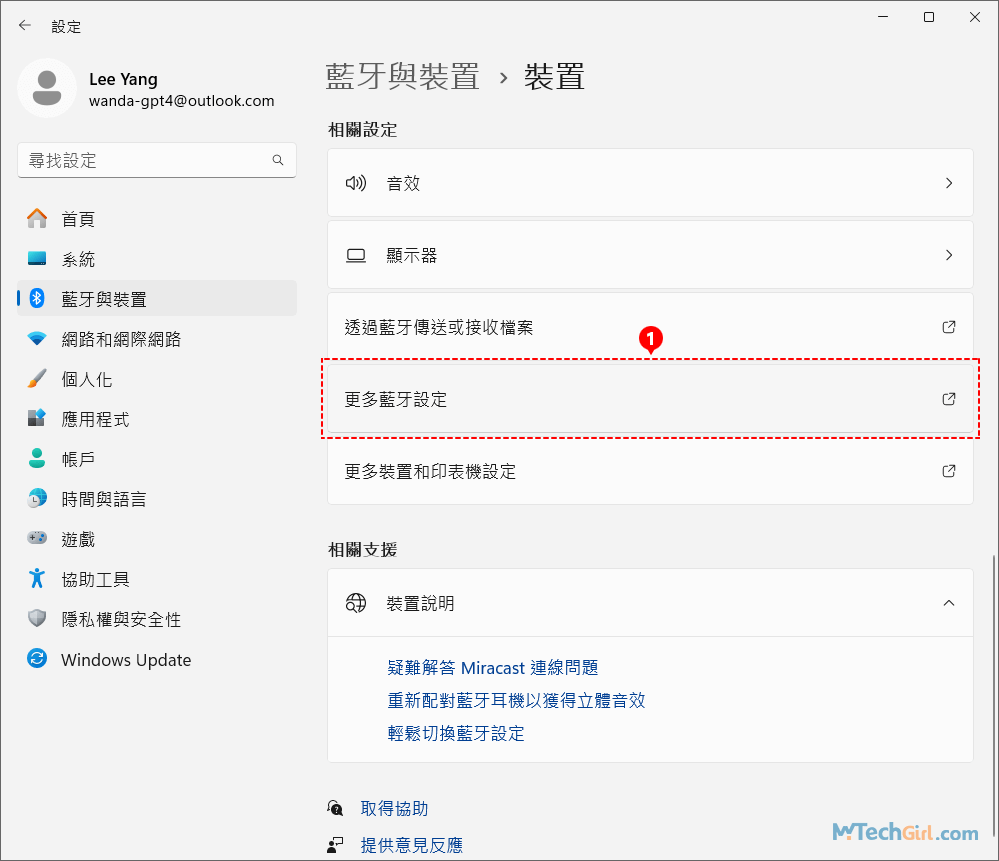
步驟3:進入相關設定介面,點選 [更多藍牙設定] 選項。
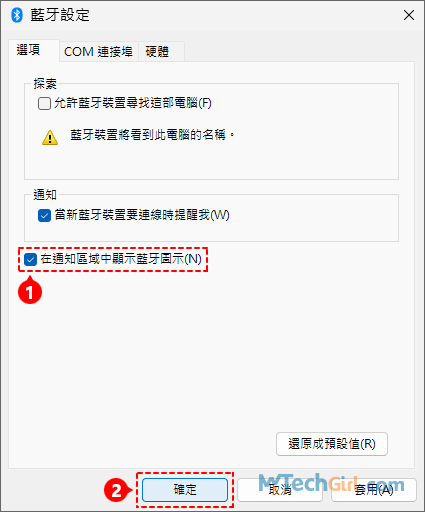
步驟4:在新開的藍牙設定介面,將 [在通知區域中顯示藍牙圖示] 前面的核區方塊選中,如下圖所示,藍色勾為選中,最後點擊下方 [確定] 按鈕設定立即生效。
設定完成後,再查看右下角通知區域的藍牙圖示是否出現,通常情況下,只要藍牙外設裝置沒有損壞,就會顯示出來。
總結:藍牙圖示不見排查技巧
在 Windows 系統中藍牙圖示不見可能偶爾會碰到,我們可以這樣去排查,先拔插藍牙外設,讓裝置休息一下重置,然後再尋找隱藏通知區域有沒有藍牙圖示,最後,檢查通知區域藍牙圖示是不是被關閉了。這樣我們再下次出現類似問題就很好解決。
如對文章有任何疑問和建議請發送電子郵件到wanda.mytech@gmail.com,我會不定期更新文章內容,希望幫助更多的人解決問題。
本篇文章於最近更新修正過,以保證文章內容的有效性和全面性。
您可能還想知道
[親測]Windows 11天氣小工具關閉的3種實用方法
Windows 11天氣小工具關閉的方法主要有三種解決辦法。一、透過Windows設定關閉天氣小工具;二、Win11天氣小工具關閉需要修改登錄檔數值資料;三、透過本機群組原則編輯器關閉Win11天氣小組件。這些方法能幫助大家解決如何關閉Windows 11天氣小工具的問題。
[修復]Windows 11中Edge選單看不清顯示異常的解決辦法
Edge選單看不清的主要解決辦法是透過2種方式來修復,一、禁用Edge實驗項目中的壓克力效果(Acrylic effect),此法可以解決Edge右擊選單看不清問題;二、關閉Edge設定中的硬體加速功能,此功能可以修復Edge帳戶和添加書籤等出現的下滑選單透明看不清楚的情況。希望這2種方式能幫助大家解決問題。
[教學]Windows 11 IE瀏覽器不能正常使用?這個方法完美
Win11 IE可以利用這幾種方法開啟,透過一段VBS程式碼啟動IE瀏覽器;添加-embedding指令到IE捷徑目標裡;在網際網路管理附加元件點選延伸模組打開以及透過Win11 IE修復工具完成,這些辦法都可以解決在Win11/Win10中IE不能用的問題。
【2026 最新】Win11 鍵盤數字鍵不能用?8種快速修復教學
Windows 11 鍵盤數字打不出來對主要透過下列一些方法來解決。一、檢查數字鍵台Num Lock鍵是否開啟;二、更新或重新安裝最新鍵盤驅動程式;三、透過鍵盤疑難排解員排解問題;四、清潔數字鍵盤或檢查鍵盤是否損壞;五、啟用Windows 11螢幕小鍵盤。這些方法同樣適用Win 10數字鍵不能用的問題。
[最全]修復Windows 11沒有聲音的10種解決方法
Windows 11沒有聲音錯誤問題。通常不是由聲卡或音訊設備的物理問題引起的。雖然這對您來說可能是這種情況,但與聲音相關的問題更常見的是與您計算機上的軟體有關。Windows 11 用戶抱怨重複的聲音問題。他們說電腦聲音出不來,並且正在尋找一種快速的方法來解決這種不便。這正是本篇文章的目的。
[實用]Win11退回Win10的解決辦法,安裝超過10天也適用
Win11還原Win10的主要解決辦法是透過Windows系統設定中的復原程式實現,可以退回到上一個版本,不過前提是計算機中的Windows.old和$Windows.~bt資料夾沒有被刪除,否則將無法從Win11退回到Win10系統,如果您幸運的保留了這些,還可以透過DISM指令將還原的剩餘天數延長到最長60天,這是微軟為用戶設定的後悔天數。